SmartTest · bản dùng trên máy tính
Hướng dẫn sử dụng SmartTest
Xây dựng ngân hàng câu hỏi, sinh đề thi theo cấu trúc và trộn đề từ tệp Word.
1. Giới thiệu
SmartTest giúp thầy cô ra đề thi bằng tệp Word. Phần mềm làm hai việc chính:
| Thầy cô đang có | Việc cần làm | Xem chương |
|---|---|---|
| Một đề thi Word soạn sẵn | Trộn thành nhiều mã đề, kèm đáp án từng mã | 4. Trộn đề từ một tệp Word có sẵn |
| Nhiều câu hỏi theo từng chương, từng mức độ | Lưu thành ngân hàng câu hỏi, rồi sinh đề theo cấu trúc (số câu mỗi chương, mỗi mức độ) | 5. Xây dựng ngân hàng câu hỏi và 6. Tạo đề thi từ ngân hàng |
Mọi câu hỏi, đề thi và đáp án đều là tệp Word (.docx) nằm trên máy của thầy cô. Thầy cô mở, sửa và in các tệp này bằng Microsoft Word như bình thường.
Về ví dụ trong tài liệu. Các hình dùng một bộ dữ liệu mẫu môn Tin học 10 gồm 3 chương, mỗi chương 10 câu trắc nghiệm. Tên trường, tên giáo viên và địa chỉ email trong hình chỉ là ví dụ.
Cách đọc hình minh hoạ
Trên mỗi hình, chỗ cần bấm hoặc cần điền được khoanh đỏ và đánh số 1, 2, 3… Phần giải thích ngay dưới hình dùng đúng các số đó.
2. Cài đặt và đăng ký
2.1. Tải và cài đặt
Mở trang smarttest.vn/vi/offlinetest (trên trang chủ smarttest.vn: menu Sản phẩm → Trộn đề offline).
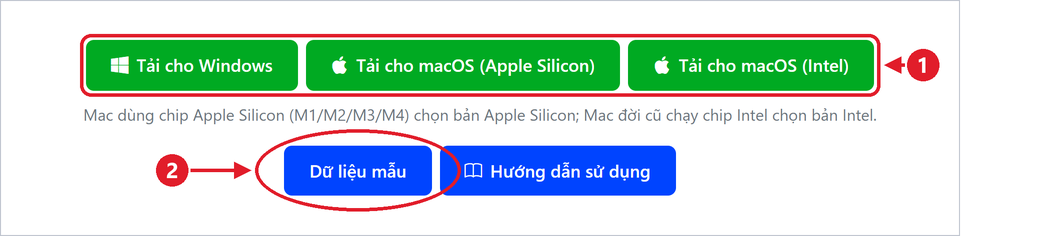
- 1 Chọn bộ cài theo máy: Windows; macOS (Apple Silicon) cho máy Mac chip M1, M2, M3, M4; macOS (Intel) cho máy Mac đời cũ chạy chip Intel.
- 2 Dữ liệu mẫu: tải bộ ngân hàng câu hỏi mẫu để dùng thử.
Chạy tệp cài đặt vừa tải về và làm theo hướng dẫn trên màn hình. Cài xong, mở SmartTest từ biểu tượng trên màn hình nền (Windows) hoặc trong thư mục Applications (macOS).
Khi máy có kết nối Internet, phần mềm tự kiểm tra và cập nhật phiên bản mới mỗi lần khởi động.
2.2. Chọn ngôn ngữ và tên đơn vị
Lần đầu mở phần mềm, cửa sổ Cài đặt ban đầu hiện ra. Tên cơ quan và tên đơn vị nhập ở đây sẽ được in ở góc trên bên trái của mỗi đề thi.
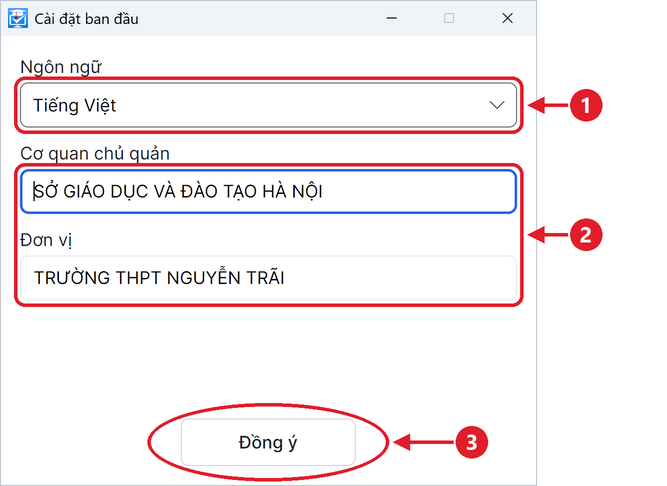
- 1 Chọn Ngôn ngữ hiển thị của phần mềm.
- 2 Nhập Cơ quan chủ quản (ví dụ: Sở Giáo dục và Đào tạo) và Đơn vị (tên trường).
- 3 Bấm Đồng ý.
Muốn đổi lại về sau, bấm nút bánh răng ở góc dưới bên trái màn hình chính (xem chương 3).
2.3. Đăng ký người dùng
SmartTest miễn phí. Thầy cô chỉ cần đăng ký một lần để nhận mã sử dụng qua email.
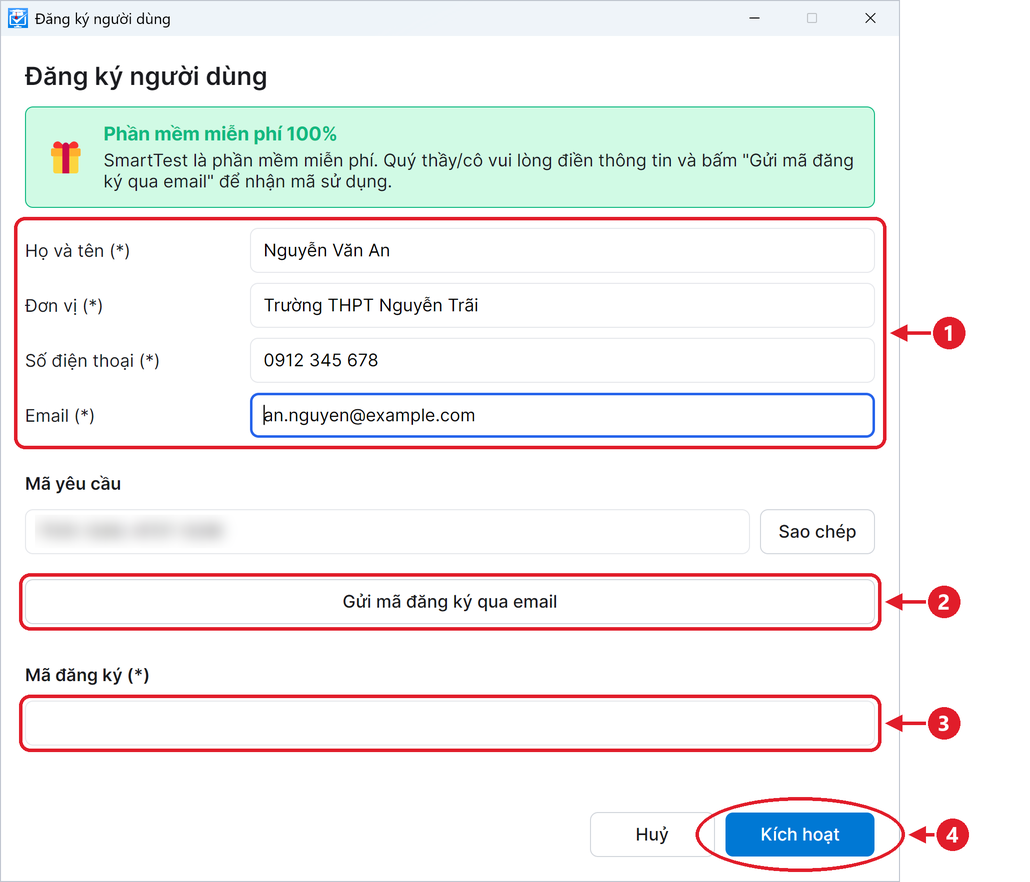
- 1 Điền Họ và tên, Đơn vị, Số điện thoại và Email. Cả bốn ô đều bắt buộc.
- 2 Bấm Gửi mã đăng ký qua email. Mã đăng ký được gửi tới địa chỉ email vừa nhập.
- 3 Mở hộp thư, sao chép mã và dán vào ô Mã đăng ký.
- 4 Bấm Kích hoạt.
Không thấy email? Kiểm tra thư mục Thư rác (Spam). Ô Mã yêu cầu là mã riêng của máy tính đang dùng; khi cần hỗ trợ, thầy cô bấm Sao chép để gửi mã này cho bộ phận hỗ trợ.
2.4. Lời chào lần đầu
Sau khi kích hoạt, phần mềm giới thiệu nhanh quy trình làm việc qua 3 trang.
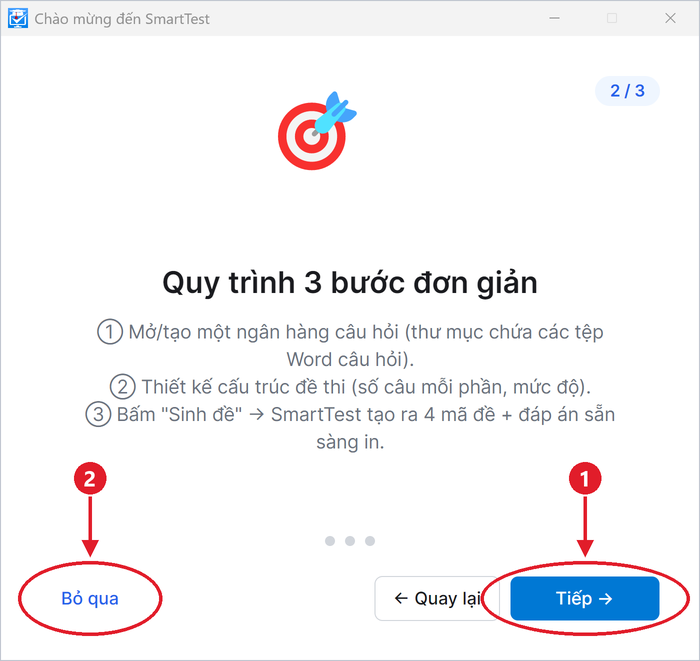
- 1 Bấm Tiếp → để sang trang sau.
- 2 Bấm Bỏ qua nếu muốn vào thẳng màn hình chính. Cửa sổ này chỉ hiện một lần.
3. Màn hình chính
Mỗi lần mở, SmartTest hỏi “Hôm nay thầy/cô cần làm gì?” và đưa ra hai lựa chọn lớn.
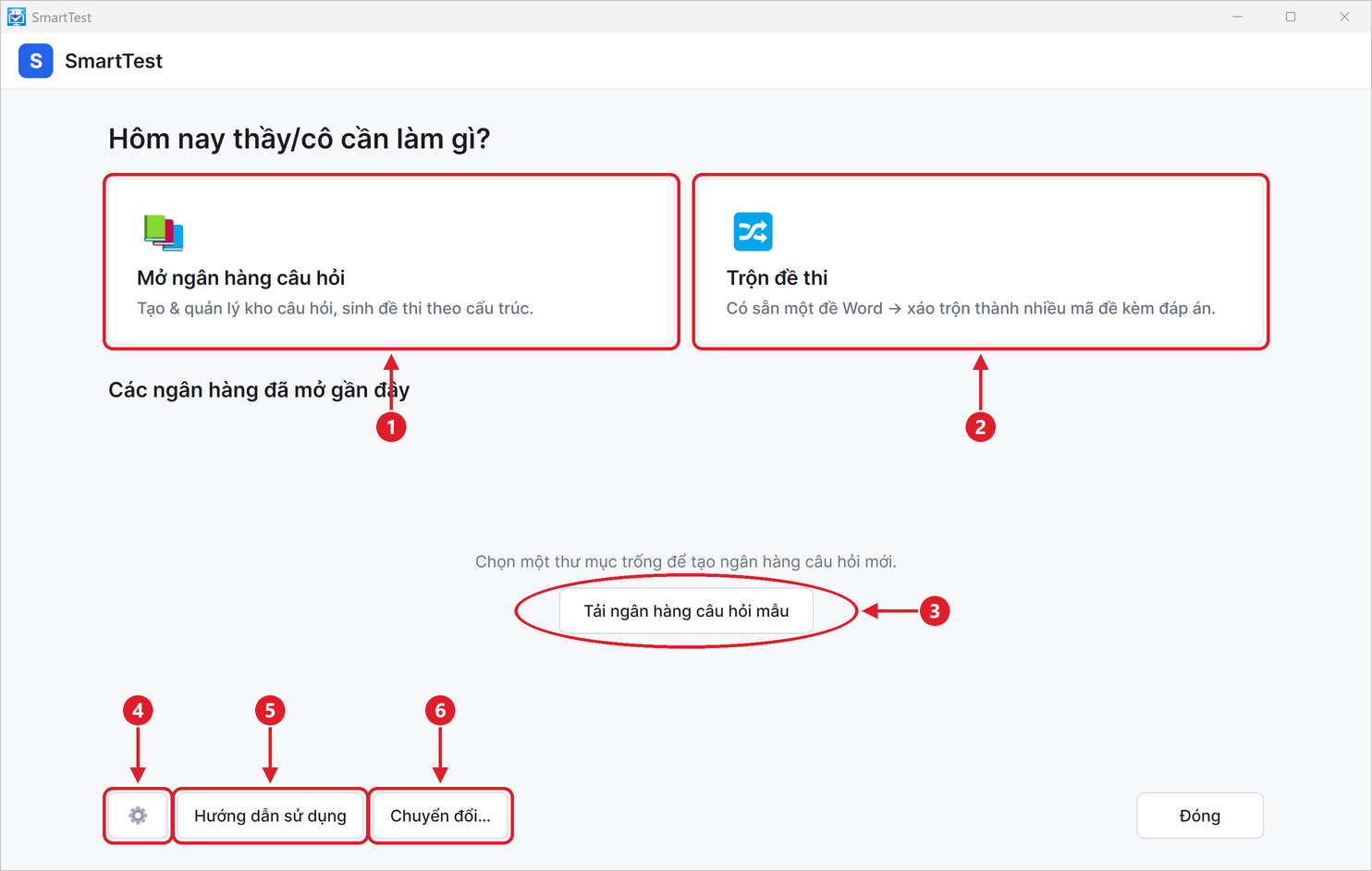
- 1 Mở ngân hàng câu hỏi: tạo mới hoặc mở một ngân hàng câu hỏi, rồi sinh đề theo cấu trúc. Xem chương 5.
- 2 Trộn đề thi: trộn một đề Word có sẵn thành nhiều mã đề. Xem chương 4.
- 3 Tải ngân hàng câu hỏi mẫu: tải bộ dữ liệu mẫu về máy để xem thử cách phần mềm hoạt động.
- 4 Nút bánh răng: đổi ngôn ngữ, tên cơ quan chủ quản và tên đơn vị.
- 5 Hướng dẫn sử dụng: mở trang hướng dẫn trên web.
- 6 Chuyển đổi…: mở công cụ chuyển tệp câu hỏi Word sang dạng bảng. Xem mục 5.4.
Ở các màn hình khác, nút Hướng dẫn nằm ở góc trên bên phải (cạnh nút ← Trang chủ) hoặc ở góc dưới bên trái của cửa sổ. Nút này mở thẳng phần hướng dẫn của màn hình đang dùng.
Các ngân hàng đã mở sẽ hiện trong danh sách Các ngân hàng đã mở gần đây. Lần sau thầy cô chỉ cần bấm vào tên ngân hàng để mở lại.
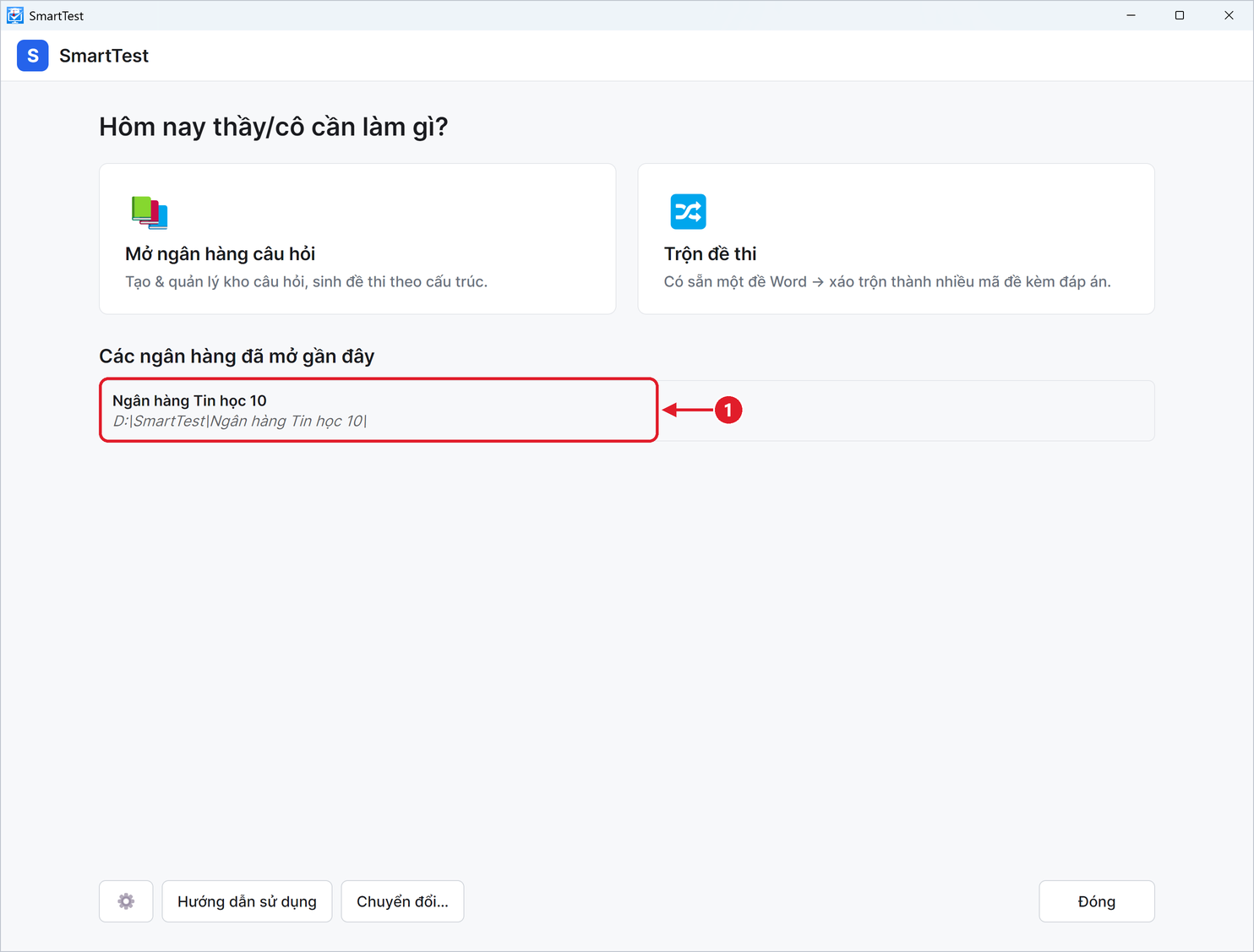
- 1 Bấm vào dòng này để mở lại ngân hàng “Ngân hàng Tin học 10”.
4. Trộn đề từ một tệp Word có sẵn
Dùng chức năng này khi thầy cô đã có một đề hoàn chỉnh và muốn có nhiều mã đề khác nhau về thứ tự câu hỏi và thứ tự phương án.
4.1. Chuẩn bị tệp đề
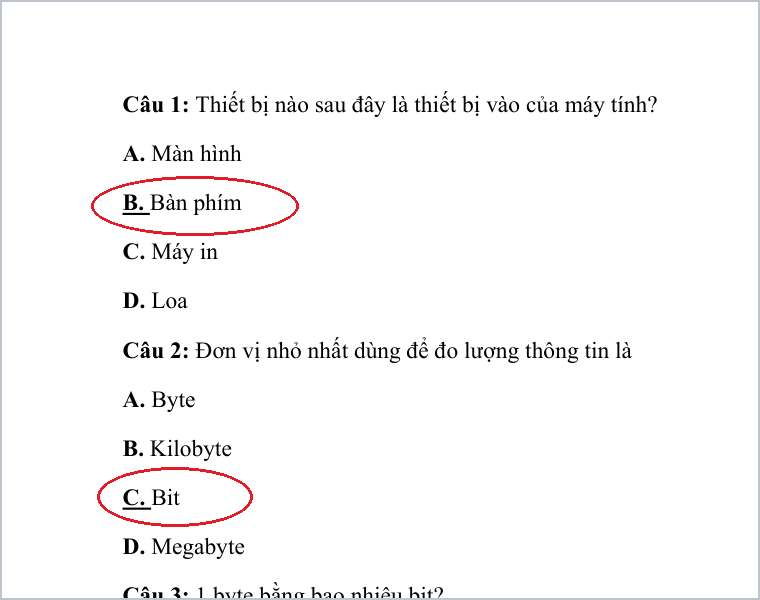
Tệp đề là tệp Word thông thường. Phần mềm nhận diện câu hỏi theo ba quy ước:
- Mỗi câu bắt đầu bằng Câu 1:, Câu 2:…
- Mỗi phương án bắt đầu bằng A., B., C., D.
- Phương án đúng được gạch chân hoặc tô chữ màu đỏ.
Tệp câu hỏi dạng bảng 6 cột (xem chương 7) cũng dùng được ở đây.
4.2. Điền thông tin và trộn đề
Ở màn hình chính, bấm Trộn đề thi.
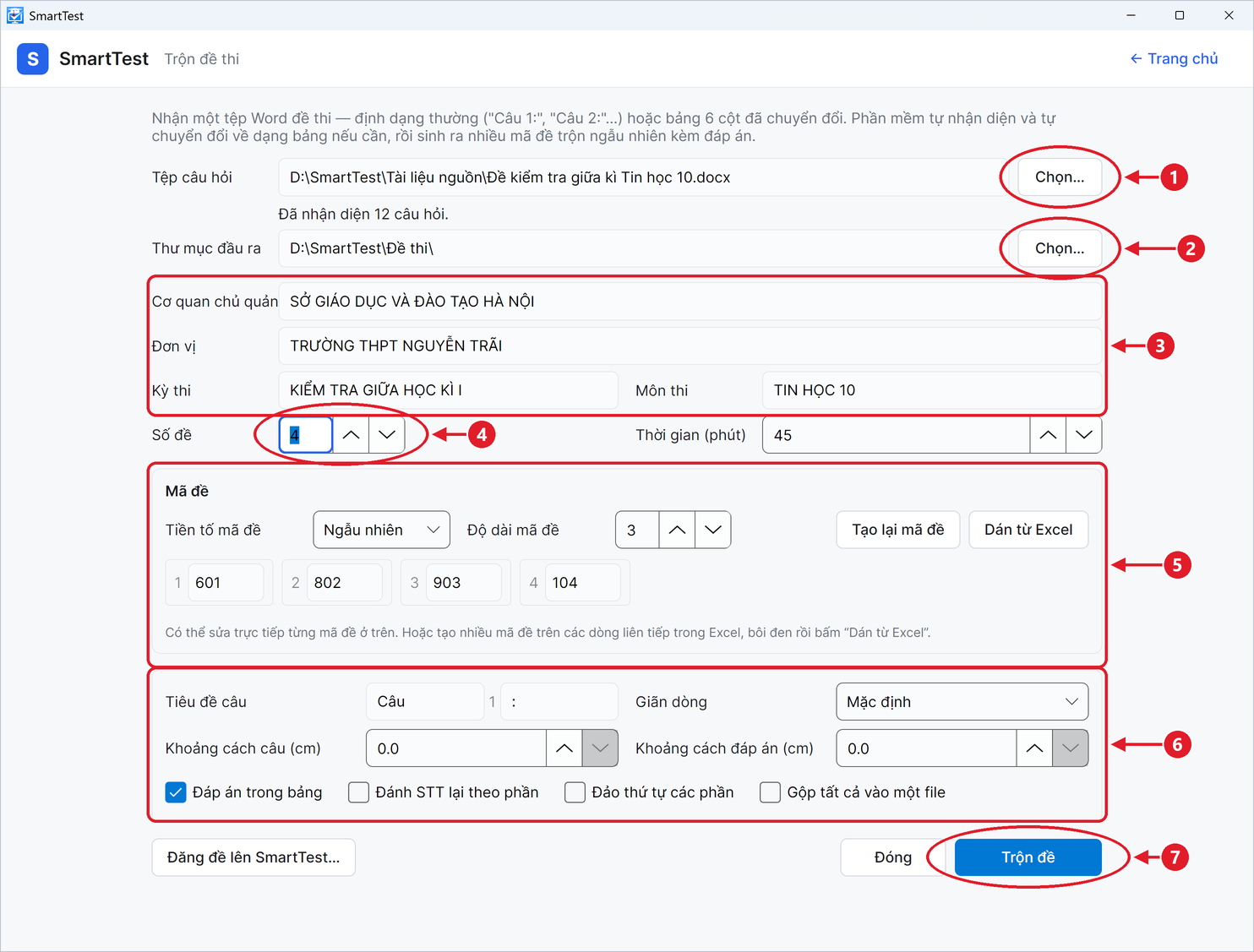
- 1 Bấm Chọn… để chọn tệp đề. Chọn xong, phần mềm báo số câu nhận diện được, ví dụ “Đã nhận diện 12 câu hỏi.” Nếu con số này khác số câu trong đề, thầy cô xem lại tệp đề theo mục 4.1.
- 2 Bấm Chọn… để chọn thư mục lưu các đề sau khi trộn.
- 3 Điền thông tin in ở đầu đề: Cơ quan chủ quản, Đơn vị, Kỳ thi, Môn thi.
- 4 Chọn Số đề cần tạo. Ô Thời gian (phút) bên cạnh là thời gian làm bài in trên đề.
- 5 Khung Mã đề: chọn kiểu tiền tố và độ dài mã đề. Danh sách mã hiện ngay bên dưới và sửa trực tiếp được từng mã. Bấm Tạo lại mã đề để lấy bộ mã khác, hoặc Dán từ Excel để dùng bộ mã thầy cô đã chuẩn bị sẵn.
- 6 Tuỳ chọn trình bày: tiêu đề câu (ví dụ “Câu 1:”), giãn dòng, khoảng cách giữa các câu và giữa các phương án, cùng bốn ô đánh dấu được giải thích trong bảng dưới.
- 7 Bấm Trộn đề.
| Ô đánh dấu | Ý nghĩa khi bật |
|---|---|
| Đáp án trong bảng | Các phương án A, B, C, D của mỗi câu được xếp trong một bảng không viền để thẳng cột. Bỏ đánh dấu thì các phương án được căn bằng dấu tab. |
| Đánh STT lại theo phần | Mỗi phần của đề đánh số câu lại từ 1. |
| Đảo thứ tự các phần | Thứ tự các phần trong đề cũng được đảo giữa các mã đề. |
| Gộp tất cả vào một file | Tất cả mã đề nằm trong một tệp Word thay vì mỗi mã một tệp. |
Dán mã đề từ Excel. Trong Excel, nhập mỗi mã đề trên một dòng, các dòng liền nhau. Bôi đen các ô đó, bấm Ctrl+C, rồi quay lại SmartTest bấm Dán từ Excel. Số mã dán vào phải bằng số đề đang chọn.
4.3. Nhận kết quả
Khi trộn xong, dòng thông báo màu xanh hiện ở cuối màn hình.
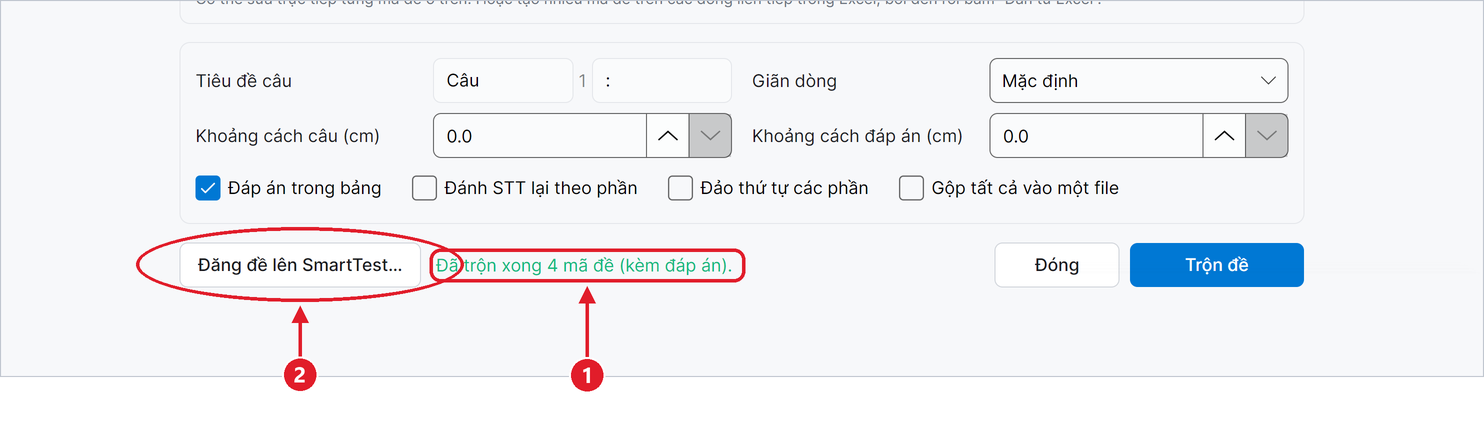
- 1 Thông báo “Đã trộn xong 4 mã đề (kèm đáp án).”
- 2 Đăng đề lên SmartTest…: mở trang quản trị SmartTest để đưa đề lên hệ thống thi trực tuyến. Bỏ qua nếu thầy cô chỉ in đề giấy.
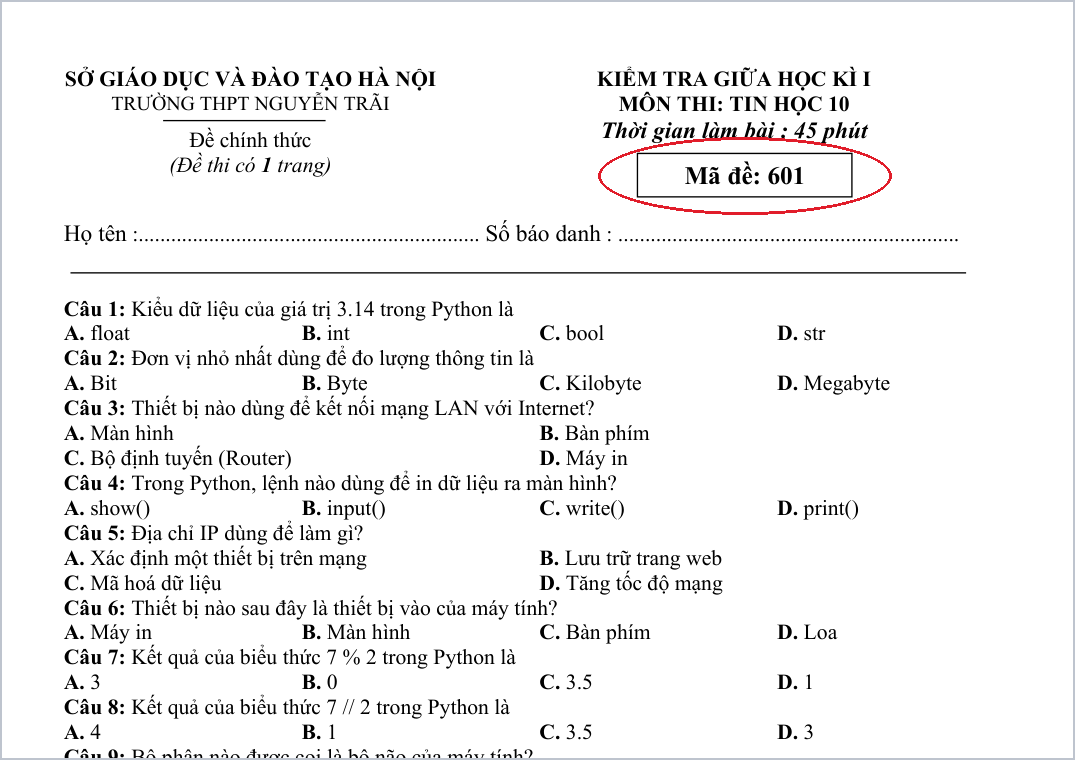
Mở thư mục đầu ra đã chọn ở bước 2 của Hình 7. Với 4 mã đề 601, 802, 903, 104, thư mục có các tệp sau:
| Tệp | Nội dung |
|---|---|
1.1_601.docx, 1.2_802.docx, 1.3_903.docx, 1.4_104.docx | Bốn đề đã trộn, sẵn sàng in. Số cuối trong tên tệp là mã đề. |
DeGoc_1.docx | Đề gốc, giữ nguyên thứ tự câu ban đầu. |
DapAn\DapAn_DeTron_Ngang.xlsx | Bảng đáp án của tất cả mã đề, mỗi mã đề một cột. |
DapAn\DapAn_DeTron_Doc.xlsx | Bảng đáp án dạng danh sách: mã đề, câu hỏi, đáp án, điểm. |
DapAn\DADeGoc_1.docx, DapAn\DapAn_1.xlsx | Đáp án của đề gốc, bản Word và bản Excel. |
DapAn\TronDe_1.xlsx | Bảng đối chiếu: mỗi câu của từng mã đề ứng với câu nào trong đề gốc và các phương án được đảo ra sao. |
DapAn\LoiGiai-001.docx | Lời giải của các câu, nếu đề gốc có phần lời giải. |
4.4. Trộn đề trên web, không cần cài đặt
Khi dùng máy chưa cài SmartTest, thầy cô có thể trộn đề ngay trên trang smarttest.vn/vi/mixtest. Tệp đề chuẩn bị giống mục 4.1.
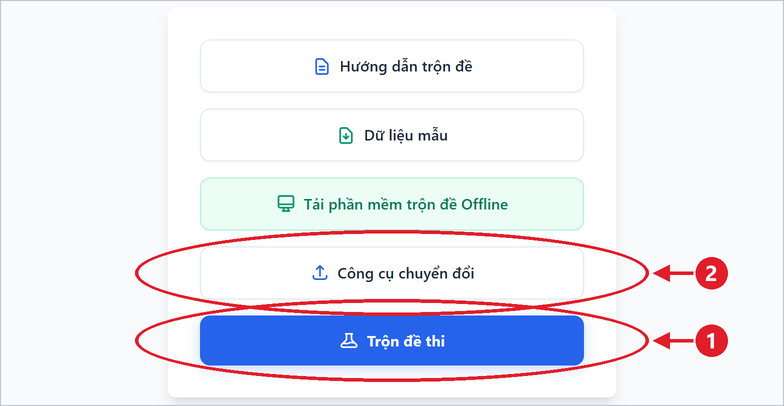
- 1 Trộn đề thi: mở biểu mẫu trộn đề.
- 2 Công cụ chuyển đổi: chuyển đề sang dạng bảng ngay trên web (xem mục 5.4).
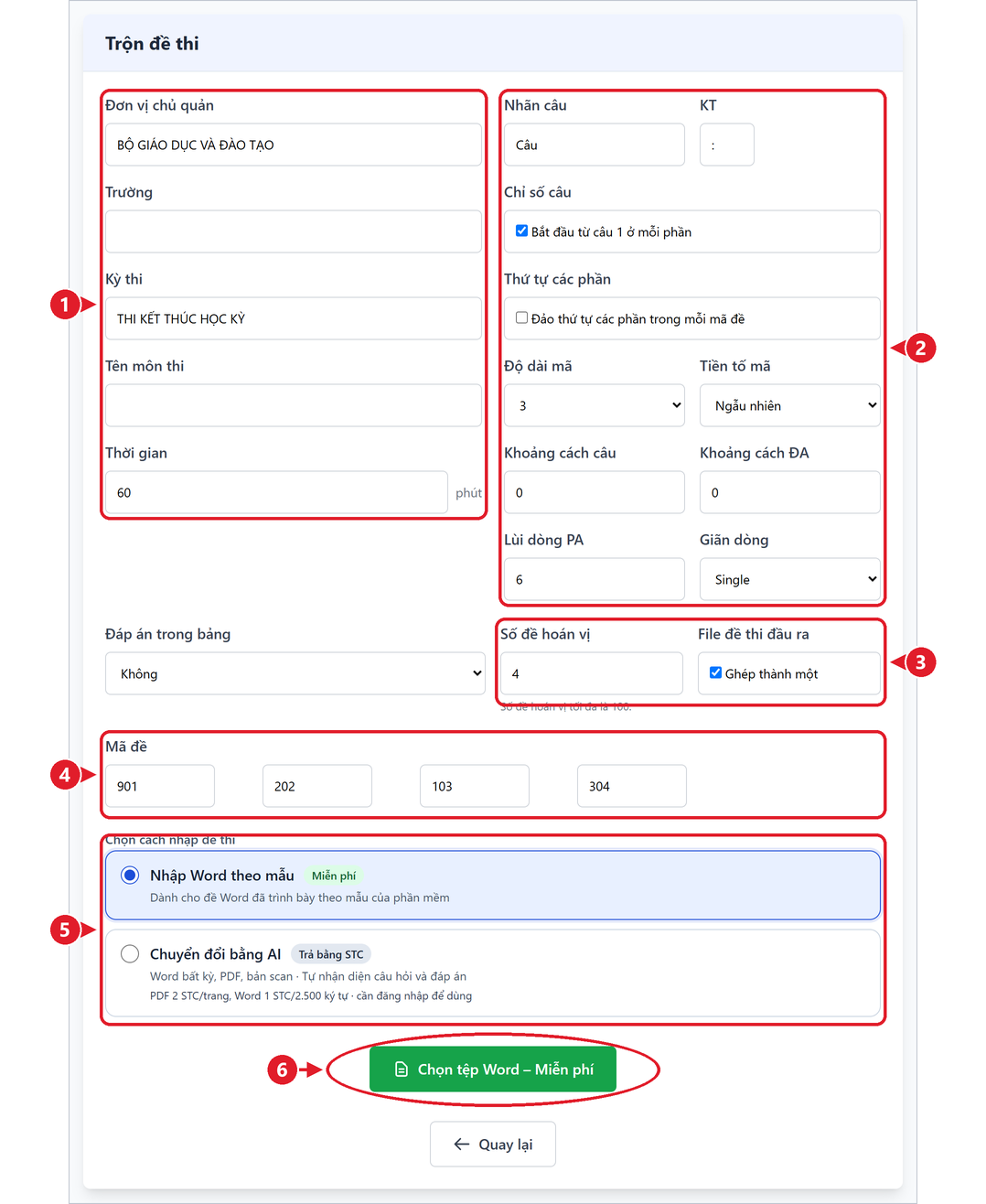
- 1 Thông tin in ở đầu đề: đơn vị chủ quản, trường, kỳ thi, tên môn thi, thời gian làm bài.
- 2 Cách trình bày: nhãn câu (ví dụ “Câu 1:”), đánh số lại theo phần, đảo thứ tự các phần, độ dài và tiền tố mã đề, khoảng cách câu và phương án, giãn dòng.
- 3 Số đề hoán vị (tối đa 100) và Ghép thành một nếu muốn tất cả mã đề trong một tệp.
- 4 Danh sách mã đề sẽ tạo.
- 5 Cách nhập đề: Nhập Word theo mẫu (miễn phí) cho đề soạn theo mục 4.1; Chuyển đổi bằng AI cho đề Word bất kỳ, PDF hoặc bản scan (trả bằng STC, cần đăng nhập).
- 6 Bấm Chọn tệp Word và chọn tệp đề. Trộn xong, trang hiện các nút tải đề và đáp án về máy.
5. Xây dựng ngân hàng câu hỏi
Ngân hàng câu hỏi là một thư mục trên máy tính. Trong thư mục đó, mỗi chương (hoặc mỗi chủ đề) là một tệp Word chứa bảng câu hỏi. Vì vậy thầy cô có thể chép cả thư mục sang máy khác để dùng tiếp.
Trình tự làm lần đầu:
- Tạo ngân hàng và khai báo các mức độ (mục 5.1, 5.2).
- Chuyển các tệp câu hỏi Word sang dạng bảng (mục 5.4).
- Thêm từng tệp vào ngân hàng thành một chương (mục 5.5).
- Xếp chương vào nhóm nếu cần, rồi lưu (mục 5.6, 5.7).
5.1. Tạo ngân hàng mới hoặc mở ngân hàng có sẵn
- Tạo sẵn một thư mục trống trên máy, ví dụ
D:\SmartTest\Ngân hàng Tin học 10. - Ở màn hình chính, bấm Mở ngân hàng câu hỏi.
- Chọn thư mục vừa tạo. Nếu thư mục trống, phần mềm tạo một ngân hàng mới trong đó. Nếu thư mục đã là ngân hàng (kể cả ngân hàng chép từ máy khác), phần mềm mở ngân hàng đó.
5.2. Khai báo mức độ
Mức độ dùng để phân loại câu hỏi theo độ khó, ví dụ Nhớ, Hiểu, Vận dụng. Với ngân hàng mới, cửa sổ Quản lý mức độ tự mở ngay sau khi chọn thư mục.
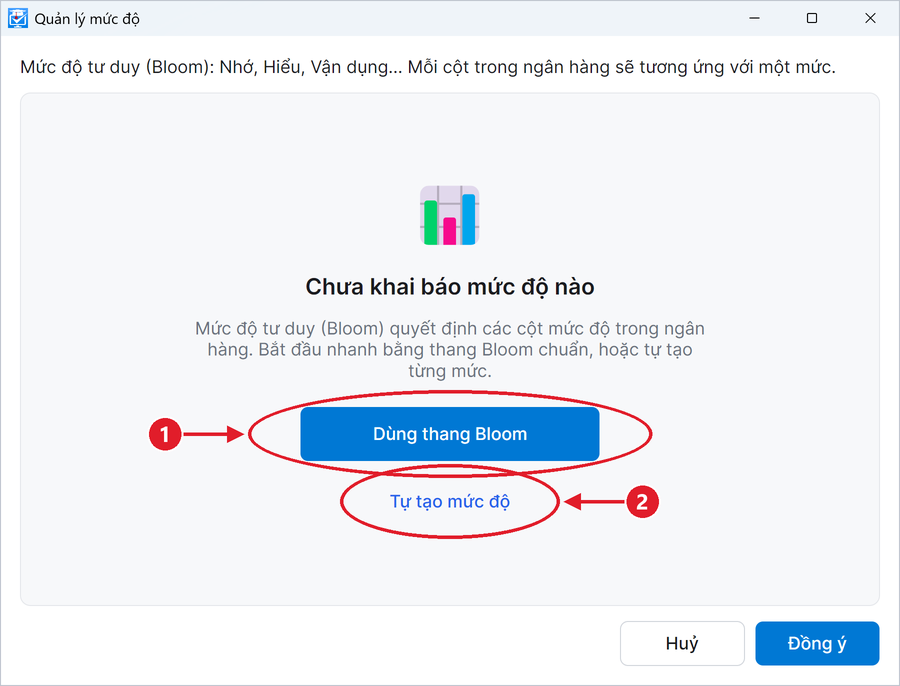
- 1 Bấm Dùng thang Bloom để lấy ngay 5 mức có sẵn.
- 2 Hoặc bấm Tự tạo mức độ để tự đặt tên từng mức.
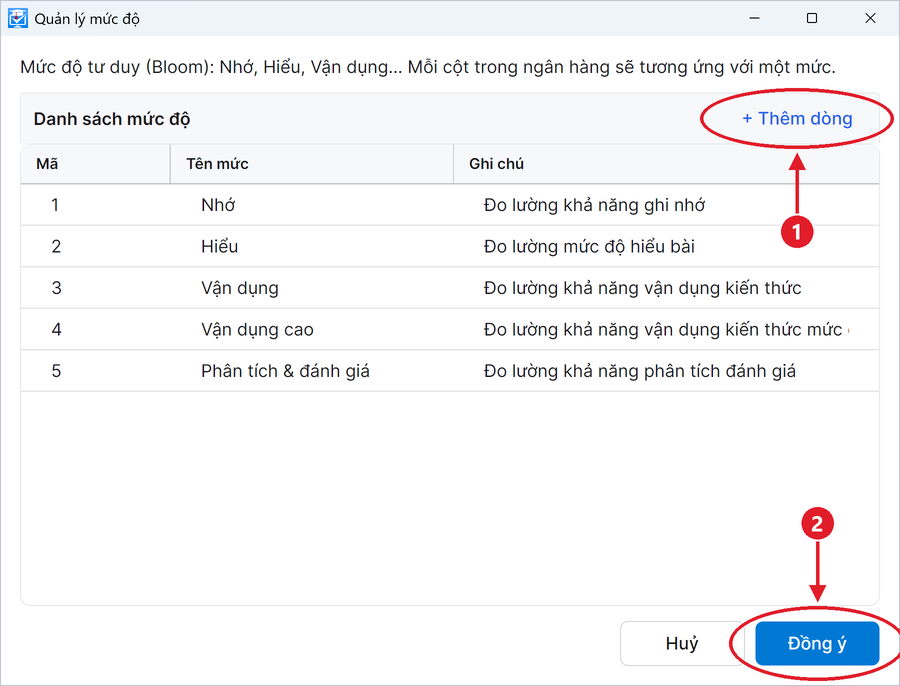
- 1 + Thêm dòng: thêm một mức độ mới.
- 2 Bấm Đồng ý để lưu danh sách.
Cột Mã rất quan trọng. Số ở cột Mã (1, 2, 3…) chính là số thầy cô ghi vào cột Mức độ của từng câu hỏi trong tệp Word. Ví dụ câu hỏi ghi mức độ 2 được tính là câu mức “Hiểu”.
Muốn sửa danh sách mức độ về sau, bấm Mức độ… ở góc trên bên phải bảng chương (xem Hình 25).
5.3. Màn hình ngân hàng
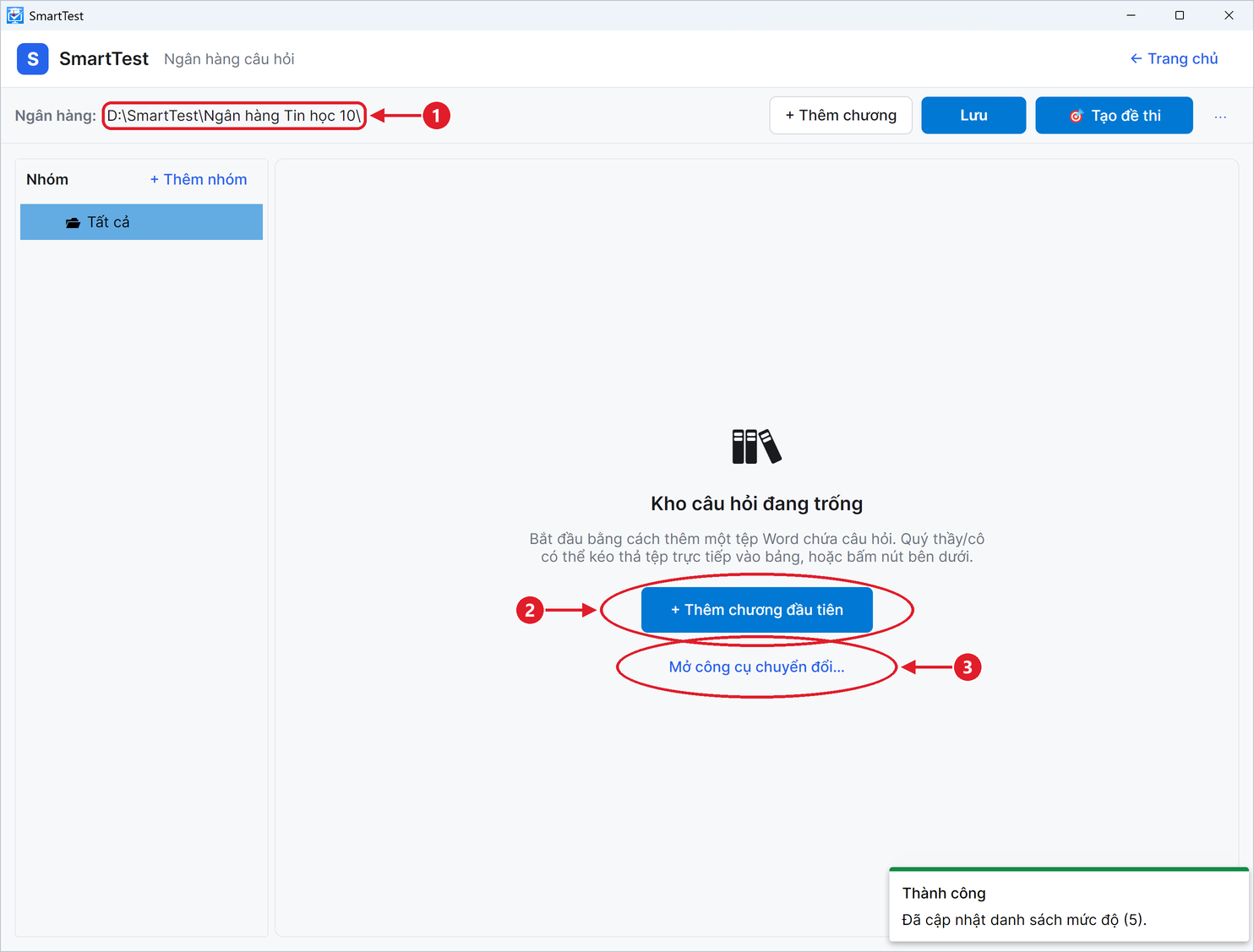
- 1 Đường dẫn thư mục của ngân hàng đang mở.
- 2 + Thêm chương đầu tiên: thêm một tệp câu hỏi đã ở dạng bảng. Thầy cô cũng có thể kéo thả tệp Word từ thư mục vào vùng này.
- 3 Mở công cụ chuyển đổi…: dùng khi tệp câu hỏi còn ở dạng thường (“Câu 1:…”), chưa phải dạng bảng.
5.4. Chuyển tệp câu hỏi sang dạng bảng
Ngân hàng chỉ nhận tệp câu hỏi dạng bảng 6 cột. Nếu thầy cô đang có các tệp soạn theo kiểu thông thường như Hình 7, công cụ chuyển đổi sẽ làm việc này tự động.
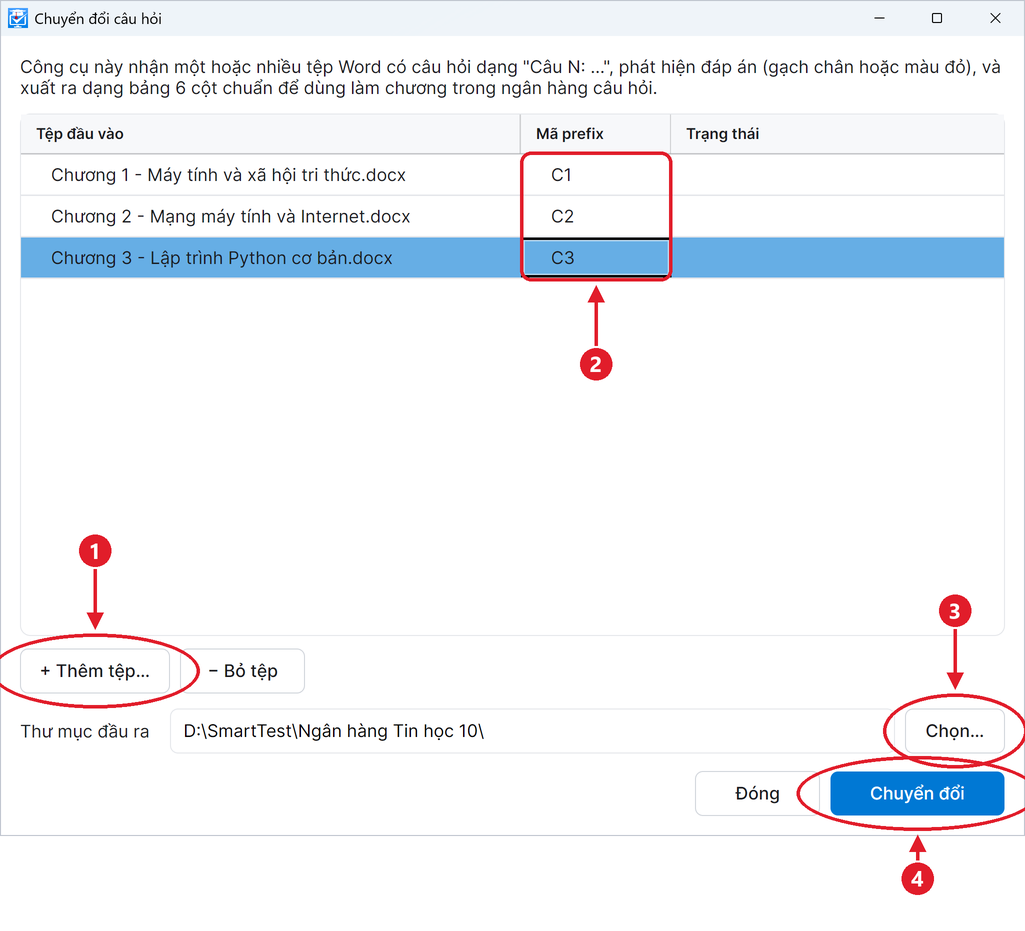
- 1 Bấm + Thêm tệp… và chọn một hoặc nhiều tệp Word. Chọn nhầm thì bấm vào dòng đó rồi bấm − Bỏ tệp.
- 2 Cột Mã prefix là phần đầu của mã câu hỏi. Nhấp đúp vào ô để sửa. Nên đặt mỗi tệp một prefix khác nhau (ví dụ C1, C2, C3) để mã câu hỏi không trùng nhau giữa các chương.
- 3 Chọn Thư mục đầu ra. Khi mở công cụ từ màn hình ngân hàng, thư mục mặc định là thư mục ngân hàng.
- 4 Bấm Chuyển đổi.
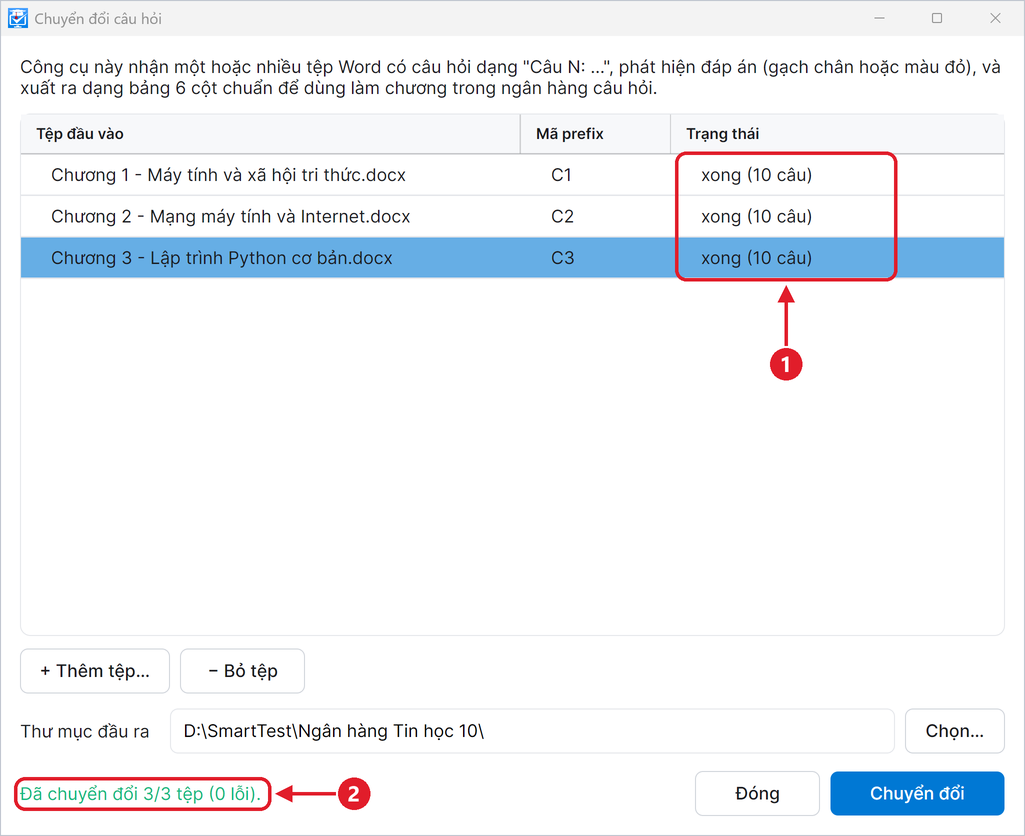
- 1 Cột Trạng thái cho biết số câu chuyển được của từng tệp. So với số câu thật trong tệp để chắc chắn không sót câu nào.
- 2 Dòng tổng kết: số tệp đã chuyển và số tệp lỗi.
Chuyển xong, phần mềm tự mở thư mục đầu ra để thầy cô xem các tệp mới.
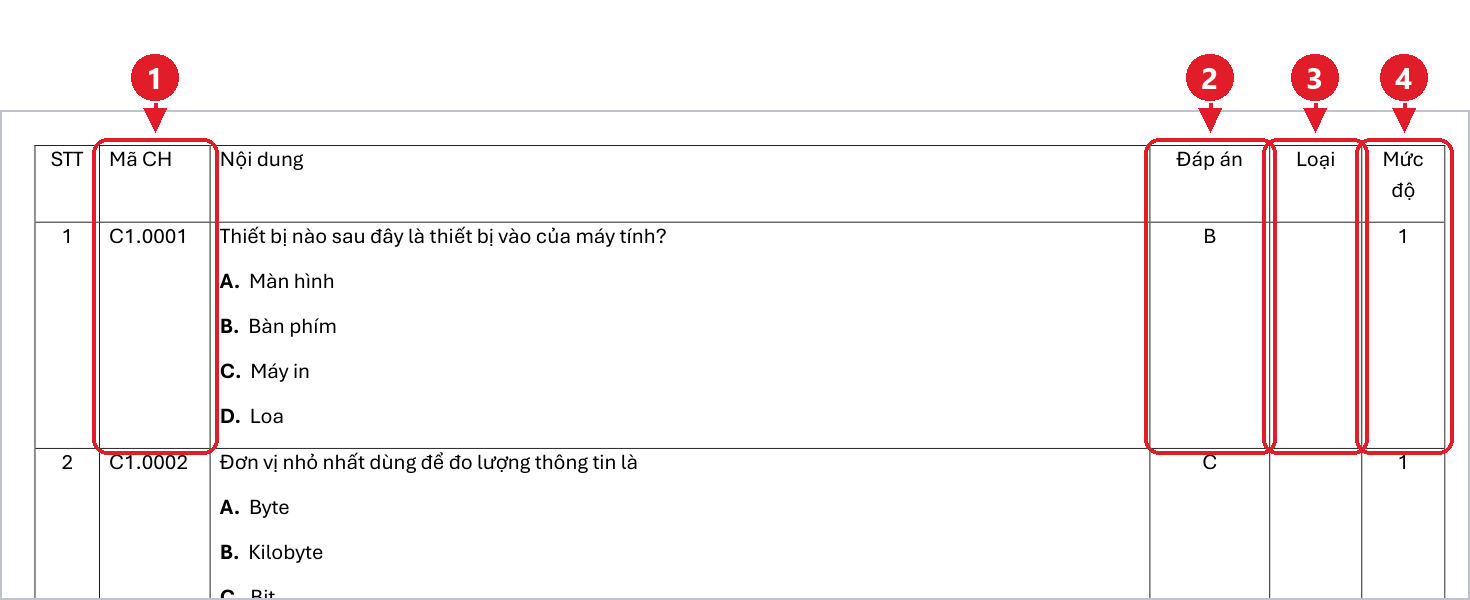
- 1 Mã CH: mã câu hỏi, gồm prefix và số thứ tự, ví dụ C1.0001.
- 2 Đáp án: phương án đúng, lấy từ phần gạch chân hoặc tô đỏ trong tệp gốc.
- 3 Loại: để trống với câu trắc nghiệm một lựa chọn. Các loại khác xem chương 7.
- 4 Mức độ: mã mức độ của câu hỏi.
Chuyển đổi trên web. Trên máy chưa cài SmartTest, mở smarttest.vn/vi/mixtest và bấm Công cụ chuyển đổi.
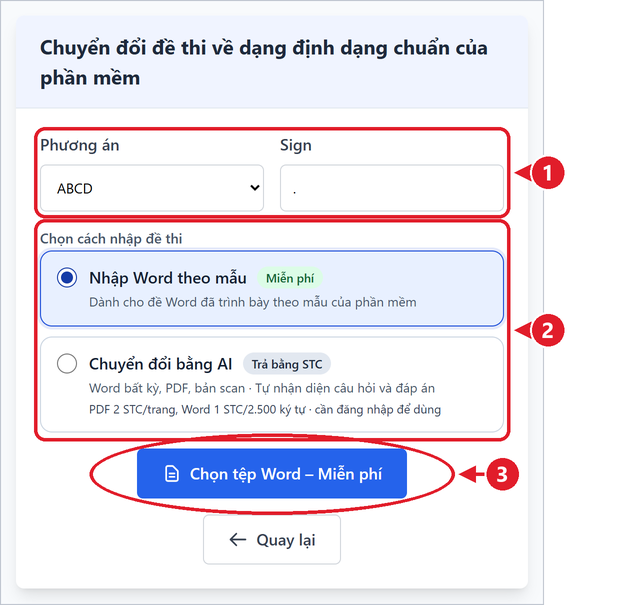
- 1 Kiểu ký hiệu phương án trong tệp gốc: ABCD hoặc abcd, và dấu đứng sau chữ cái (thường là dấu chấm).
- 2 Cách nhập đề: theo mẫu (miễn phí) hoặc chuyển đổi bằng AI.
- 3 Bấm Chọn tệp Word. Chuyển xong, trang hiện liên kết tải tệp dạng bảng về máy.
Việc cần làm sau khi chuyển đổi. Mở từng tệp bằng Word, kiểm tra cột Đáp án và sửa cột Mức độ của từng câu cho đúng (1 = Nhớ, 2 = Hiểu, 3 = Vận dụng… theo danh sách ở mục 5.2). Lưu tệp và đóng Word trước khi làm bước tiếp theo.
5.5. Thêm chương vào ngân hàng
- Ở màn hình ngân hàng, bấm + Thêm chương (hoặc + Thêm chương đầu tiên).
- Chọn tệp câu hỏi dạng bảng. Nếu tệp nằm ngoài thư mục ngân hàng, phần mềm chép tệp vào thư mục ngân hàng.
- Cửa sổ Thêm chương / phần hiện ra.
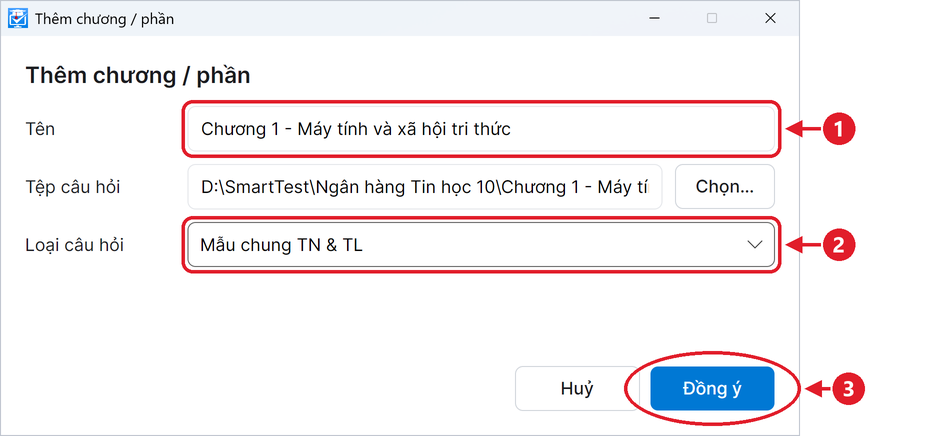
- 1 Tên chương. Phần mềm điền sẵn theo tên tệp, thầy cô sửa lại nếu muốn.
- 2 Loại câu hỏi: giữ Mẫu chung TN & TL cho tệp dạng bảng 6 cột như Hình 15.
- 3 Bấm Đồng ý.
Làm lại các bước trên cho từng chương. Sau khi thêm đủ, bảng chương cho thấy số câu của mỗi chương theo từng mức độ.
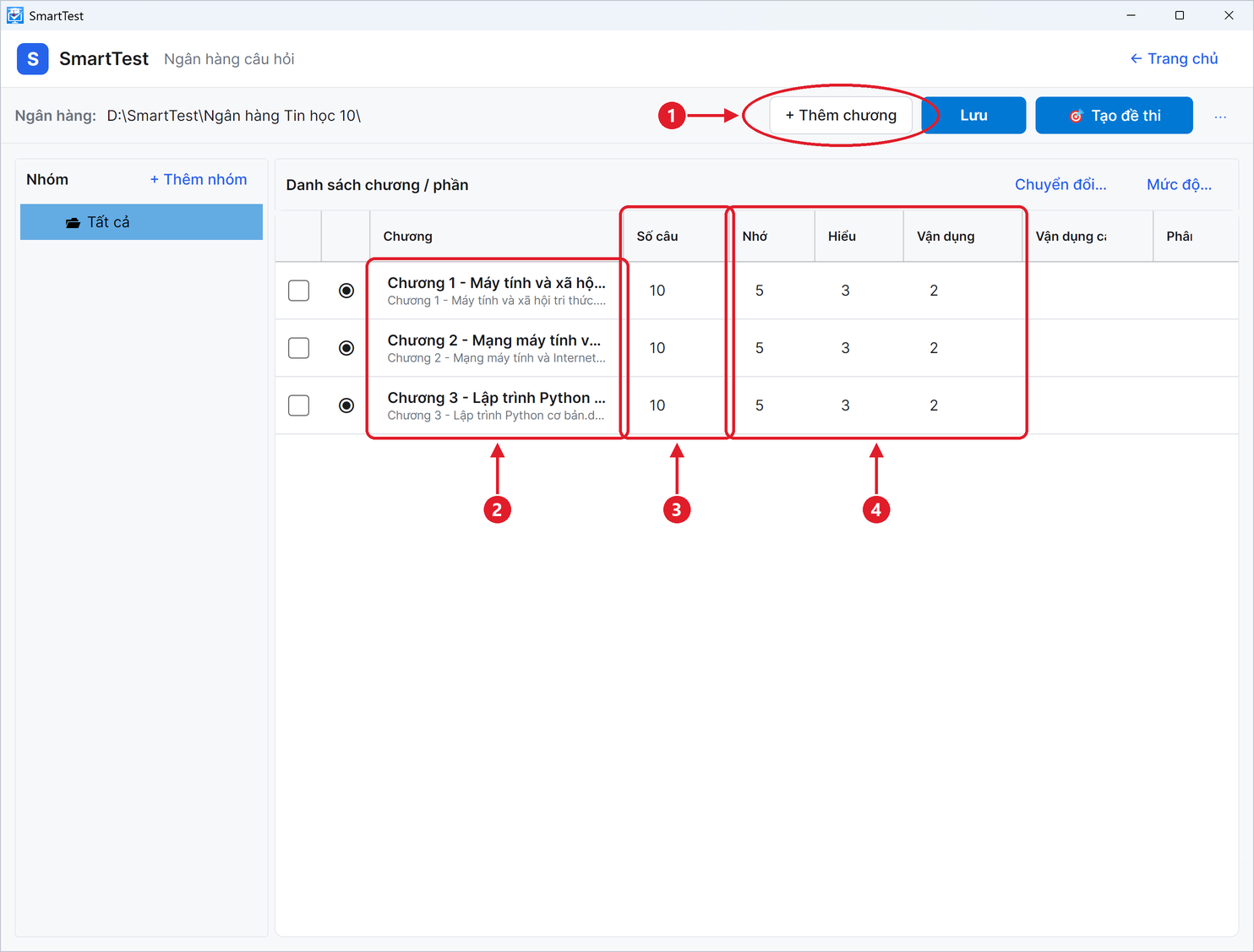
- 1 + Thêm chương: thêm chương tiếp theo.
- 2 Tên chương, dòng nhỏ bên dưới là tên tệp Word.
- 3 Số câu: tổng số câu hỏi của chương.
- 4 Số câu theo từng mức độ. Ví dụ Chương 1 có 5 câu Nhớ, 3 câu Hiểu, 2 câu Vận dụng. Đây là các con số thầy cô sẽ dùng khi lập cấu trúc đề.
5.6. Xếp chương vào nhóm
Khi ngân hàng có nhiều chương, thầy cô nên chia thành các nhóm, ví dụ theo học kì hoặc theo khối lớp. Việc này không bắt buộc.
Tạo nhóm. Bấm + Thêm nhóm ở khung Nhóm bên trái, nhập tên rồi bấm Thêm.
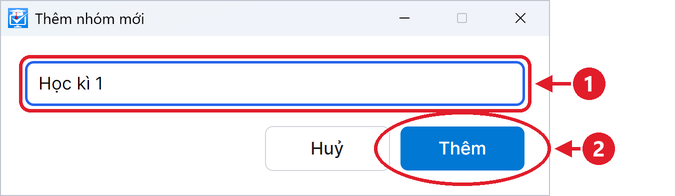
- 1 Nhập tên nhóm.
- 2 Bấm Thêm.
Đưa chương vào nhóm. Đánh dấu ô vuông đầu dòng của các chương cần xếp. Một thanh công cụ màu đen hiện ở cuối màn hình.
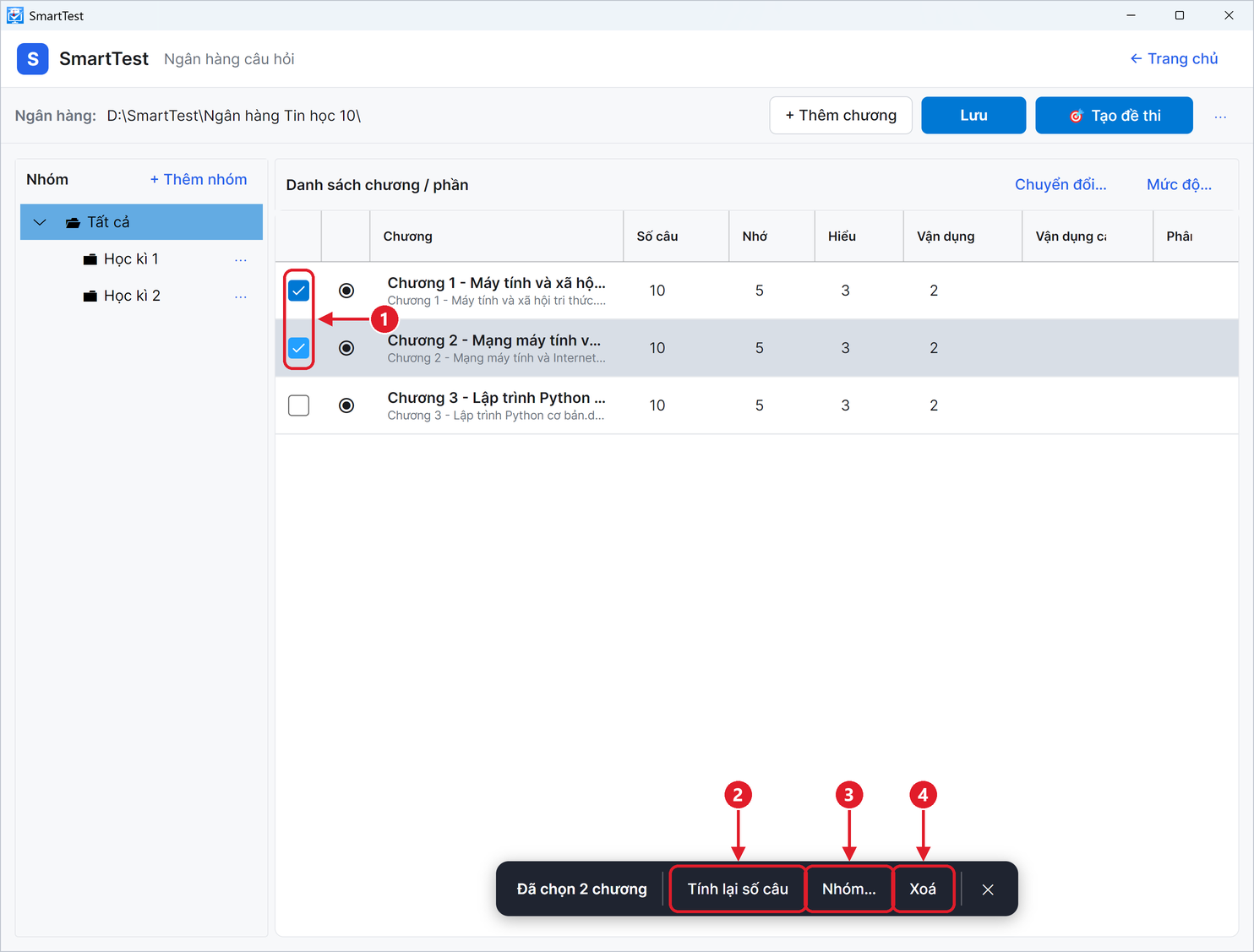
- 1 Đánh dấu các chương cần thao tác.
- 2 Tính lại số câu: đếm lại số câu từ tệp Word. Bấm nút này sau khi thầy cô thêm, bớt câu hỏi hoặc đổi mức độ trong tệp.
- 3 Nhóm…: chọn nhóm cho các chương đang đánh dấu.
- 4 Xoá: bỏ chương khỏi ngân hàng.
Khi chỉ đánh dấu một chương, thanh công cụ có thêm nút Đổi tên chương…
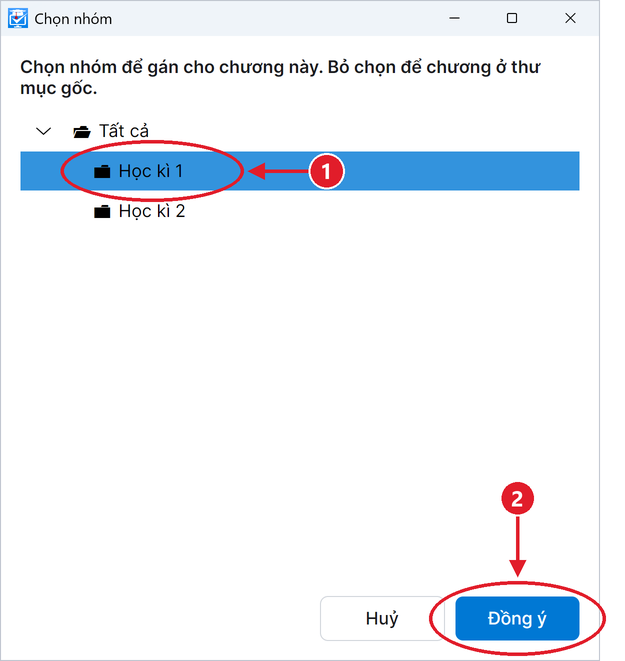
- 1 Bấm vào tên nhóm.
- 2 Bấm Đồng ý.
5.7. Lưu và các thao tác khác
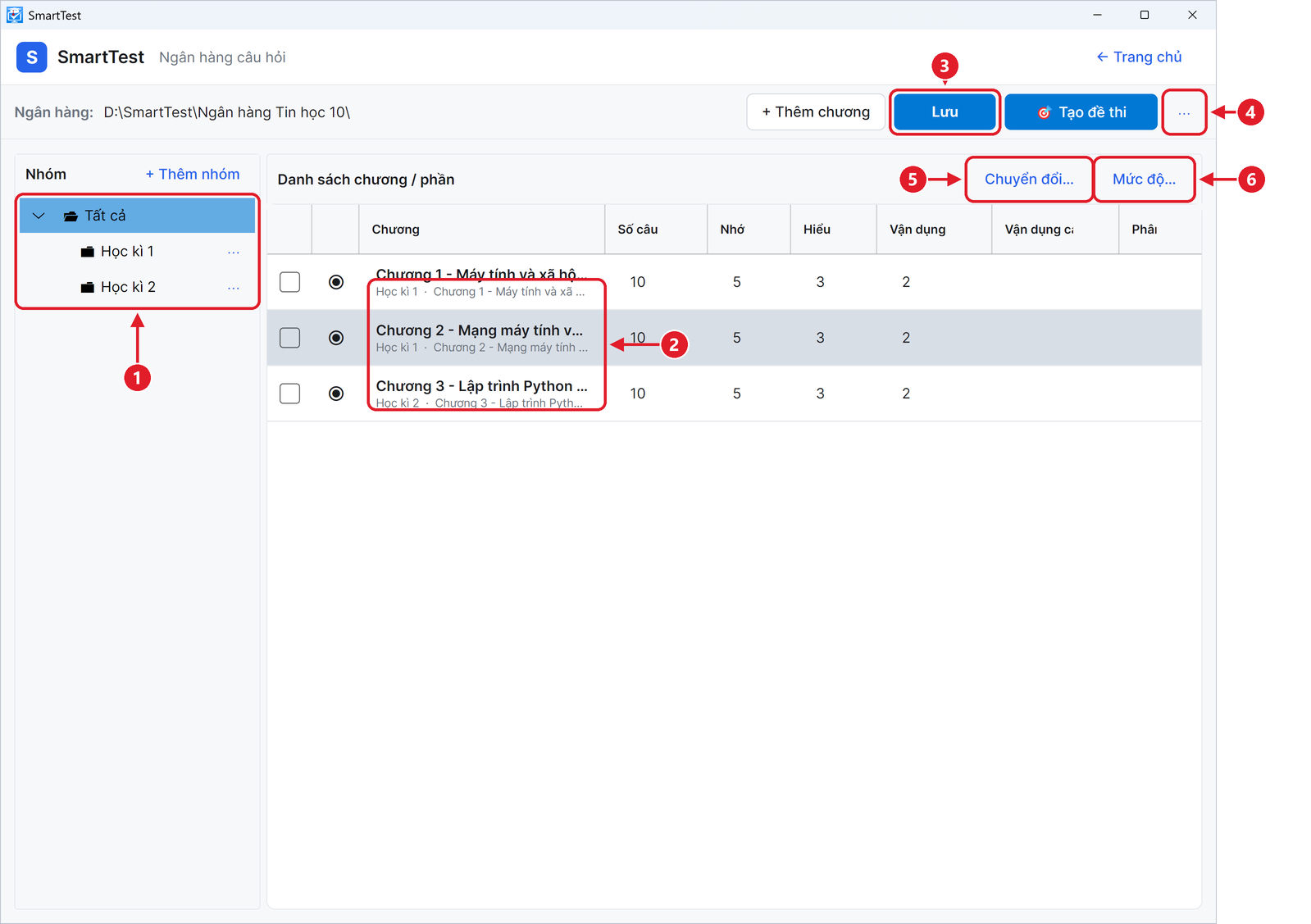
- 1 Cây nhóm. Bấm vào một nhóm để chỉ xem các chương của nhóm đó; bấm Tất cả để xem toàn bộ. Nút ⋯ cạnh tên nhóm dùng để đổi tên, thêm nhóm con, đổi thứ tự hoặc xoá nhóm.
- 2 Tên nhóm hiện ở dòng nhỏ dưới tên chương.
- 3 Lưu: lưu mọi thay đổi của ngân hàng.
- 4 Nút ⋯: mở lệnh Khôi phục bản lưu cũ…
- 5 Chuyển đổi…: mở công cụ chuyển đổi (mục 5.4).
- 6 Mức độ…: sửa danh sách mức độ (mục 5.2).
Khôi phục bản lưu cũ. Mỗi lần lưu, phần mềm giữ lại bản trước đó. Nếu lỡ xoá nhầm chương hoặc sửa sai, thầy cô có thể quay về một bản cũ.
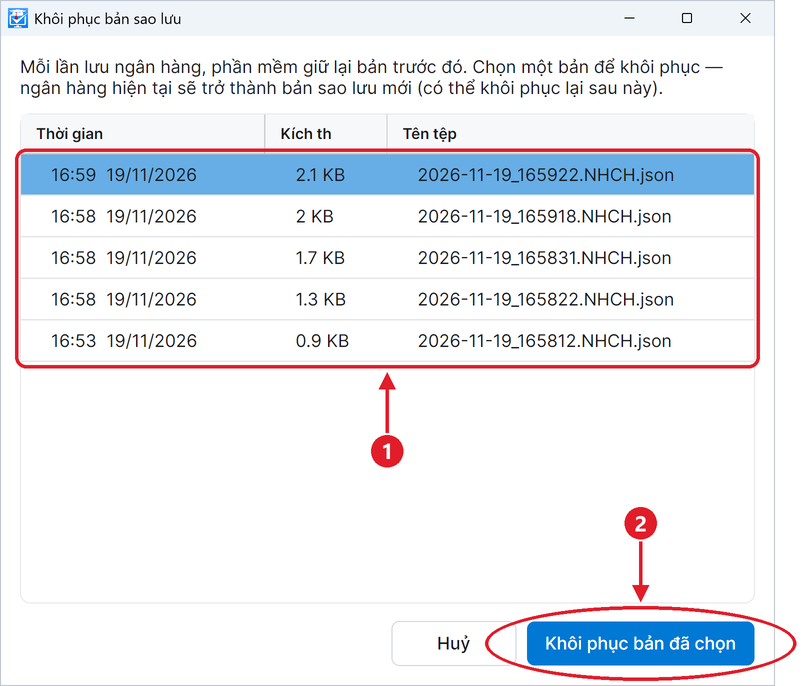
- 1 Bấm vào bản cần quay về. Bản mới nhất nằm trên cùng.
- 2 Bấm Khôi phục bản đã chọn. Ngân hàng hiện tại cũng được giữ lại thành một bản sao lưu, nên thầy cô có thể đổi ý.
6. Tạo đề thi từ ngân hàng
Việc tạo đề đi qua ba bước, hiện ở đầu cửa sổ: ① Cấu trúc đề → ② Tạo đề → ③ Kết quả.
Cấu trúc đề là khung của đề thi: đề có mấy phần, mỗi phần lấy bao nhiêu câu ở chương nào, mức độ nào. Thầy cô lập cấu trúc một lần và dùng lại cho nhiều đợt kiểm tra; mỗi lần sinh đề phần mềm chọn câu ngẫu nhiên theo đúng khung đó.
6.1. Mở danh sách cấu trúc đề
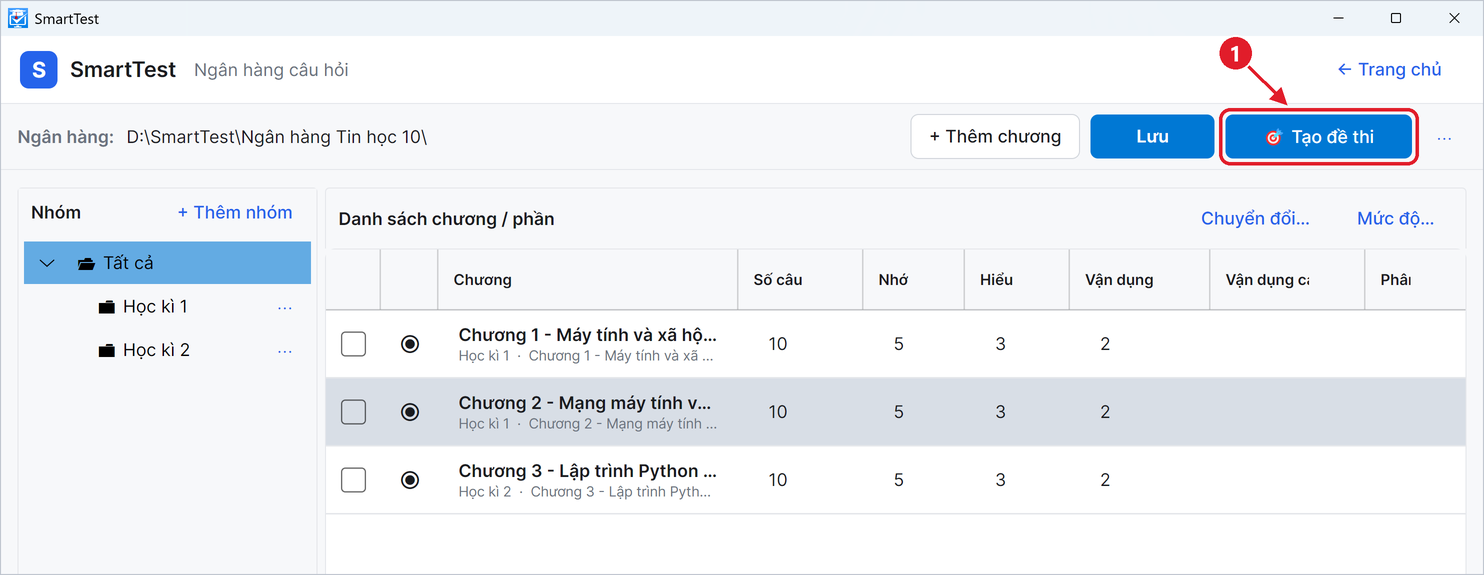
- 1 Bấm Tạo đề thi.
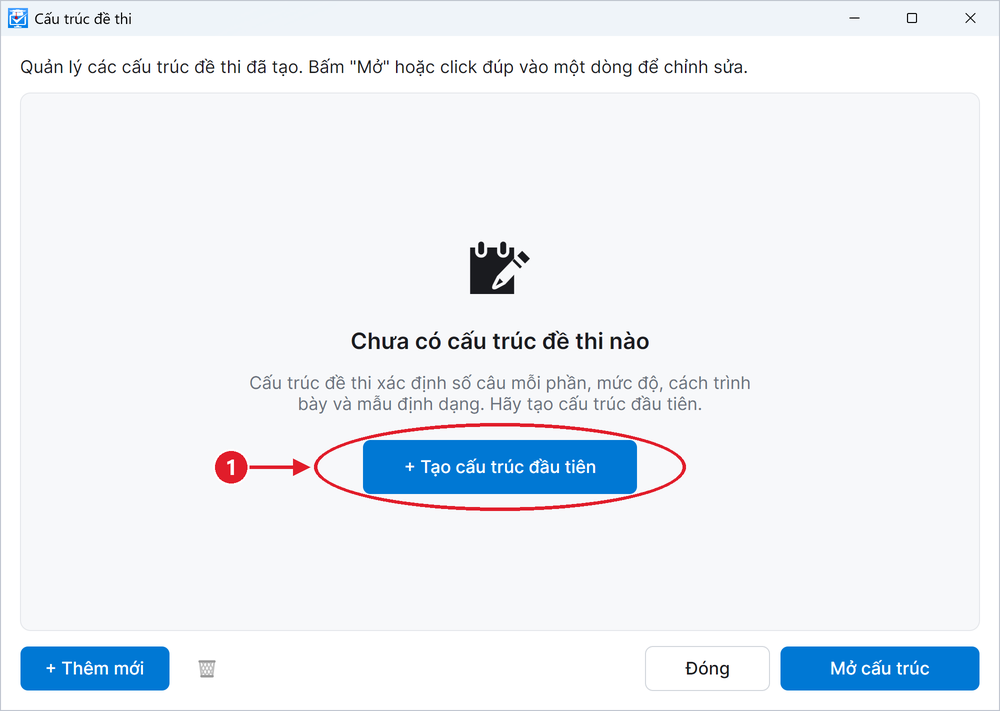
- 1 Bấm + Tạo cấu trúc đầu tiên. Một dòng mới hiện trong danh sách; bấm vào dòng đó rồi bấm Mở cấu trúc (hoặc nhấp đúp vào dòng).
6.2. Bước ①: lập cấu trúc đề
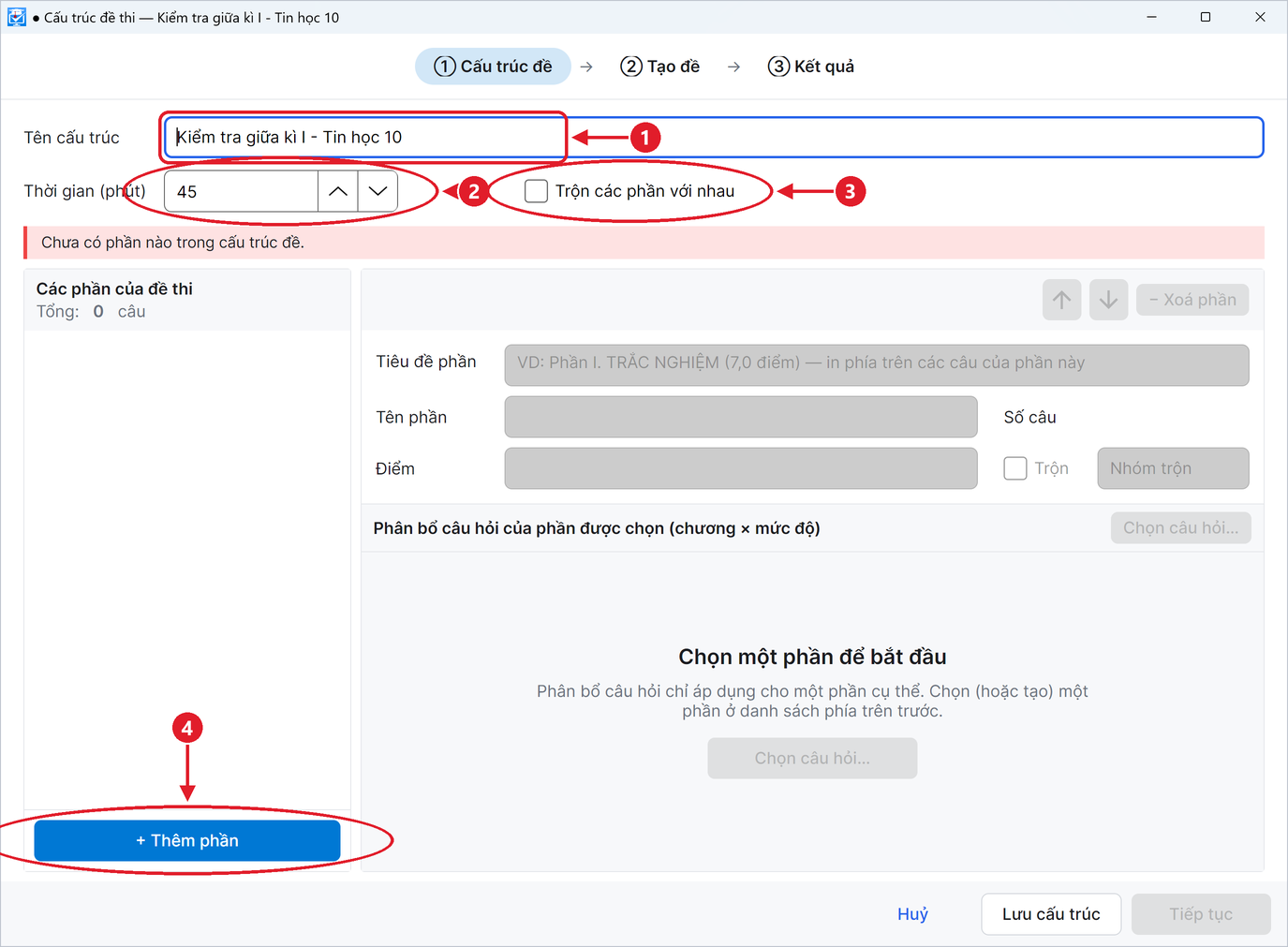
- 1 Đặt Tên cấu trúc, ví dụ “Kiểm tra giữa kì I - Tin học 10”.
- 2 Nhập Thời gian (phút) làm bài.
- 3 Trộn các phần với nhau: chỉ bật khi muốn câu hỏi của các phần xen lẫn vào nhau. Để trống thì đề giữ từng phần riêng.
- 4 Bấm + Thêm phần để tạo phần đầu tiên của đề.
Dòng chữ trên nền đỏ nhạt cho biết cấu trúc còn thiếu gì. Khi còn dòng này, nút Tiếp tục chưa bấm được.
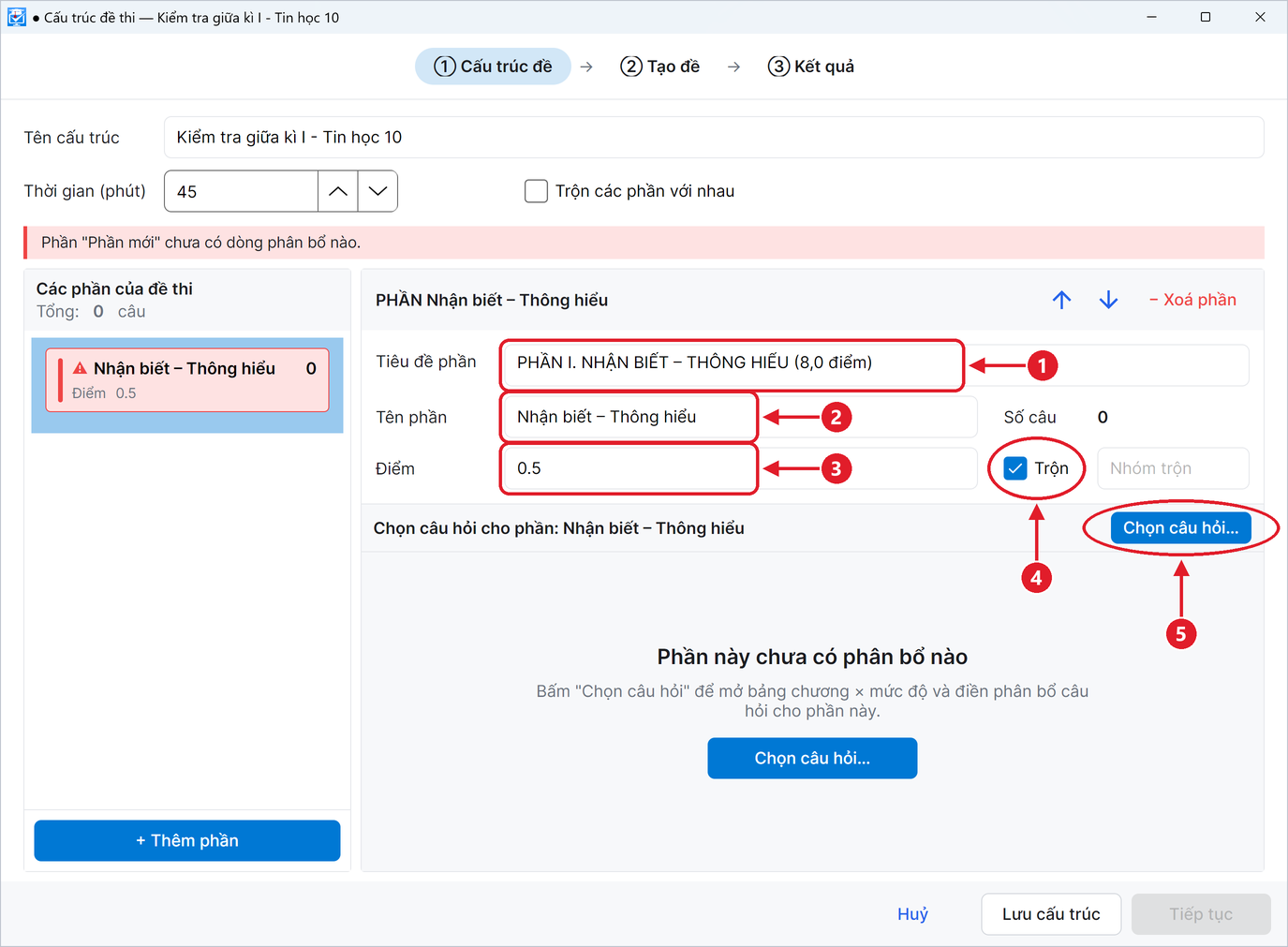
- 1 Tiêu đề phần: dòng chữ in phía trên các câu của phần này trong đề, ví dụ “PHẦN I. NHẬN BIẾT – THÔNG HIỂU (8,0 điểm)”.
- 2 Tên phần: tên ngắn để thầy cô nhận ra phần này trong danh sách bên trái. Tên này không in ra đề.
- 3 Điểm: số điểm của mỗi câu trong phần. Ví dụ 0.5 nghĩa là mỗi câu 0,5 điểm.
- 4 Trộn: bật để đảo thứ tự các câu trong phần này giữa các mã đề.
- 5 Bấm Chọn câu hỏi… để mở ma trận phân bổ câu hỏi.
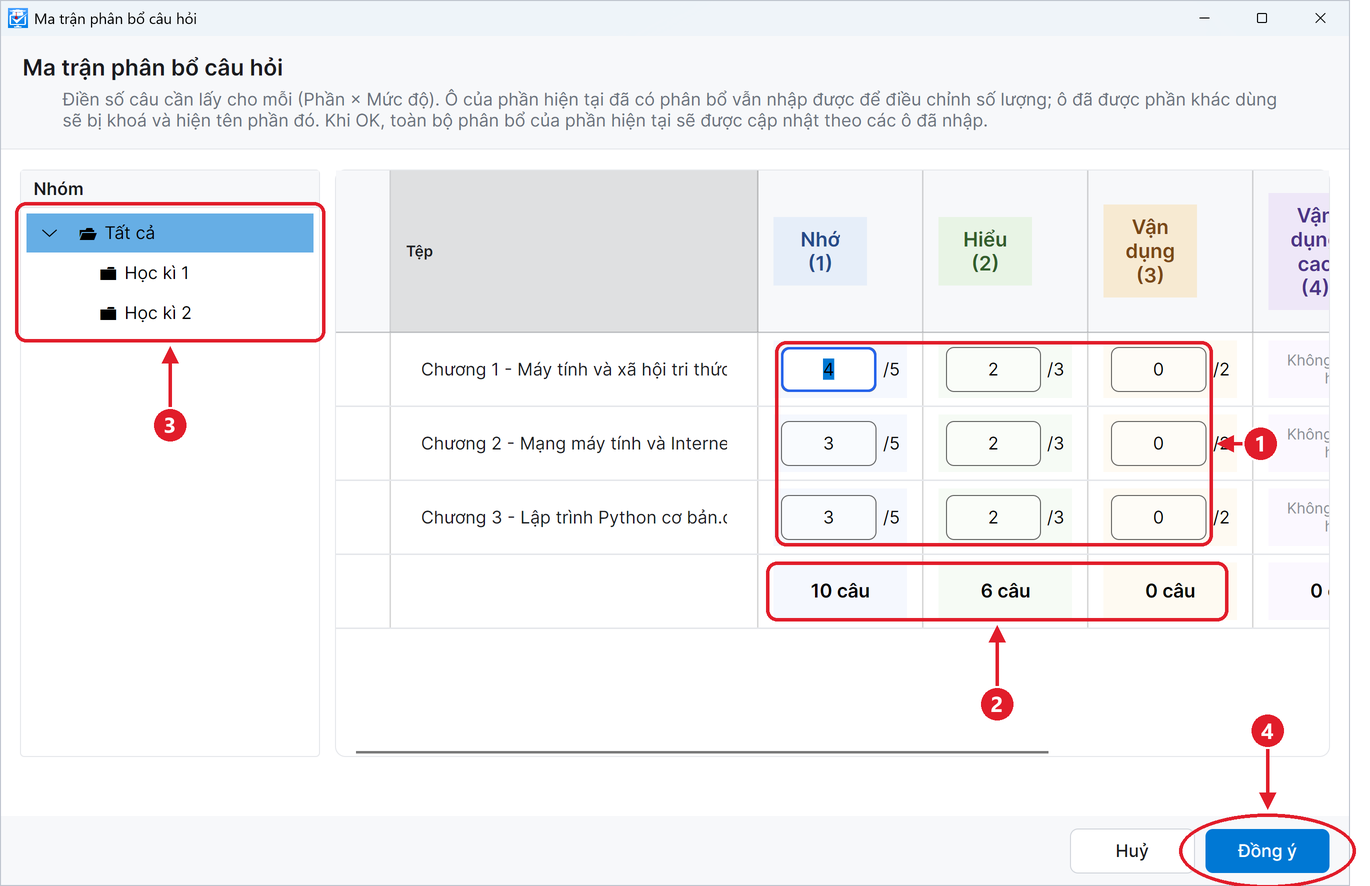
- 1 Nhập số câu cần lấy vào từng ô. Số sau dấu gạch chéo là số câu ngân hàng đang có. Ví dụ ô 4 /5 ở dòng Chương 1, cột Nhớ nghĩa là lấy ngẫu nhiên 4 trong 5 câu mức Nhớ của Chương 1. Số câu cần lấy không được lớn hơn số câu đang có.
- 2 Dòng cuối cộng số câu theo từng mức độ.
- 3 Bấm vào một nhóm để chỉ hiện các chương của nhóm đó.
- 4 Bấm Đồng ý.
Để thêm phần thứ hai, bấm + Thêm phần và làm lại như trên. Mỗi ô (chương, mức độ) chỉ thuộc về một phần, để một câu hỏi không xuất hiện hai lần trong cùng một đề.
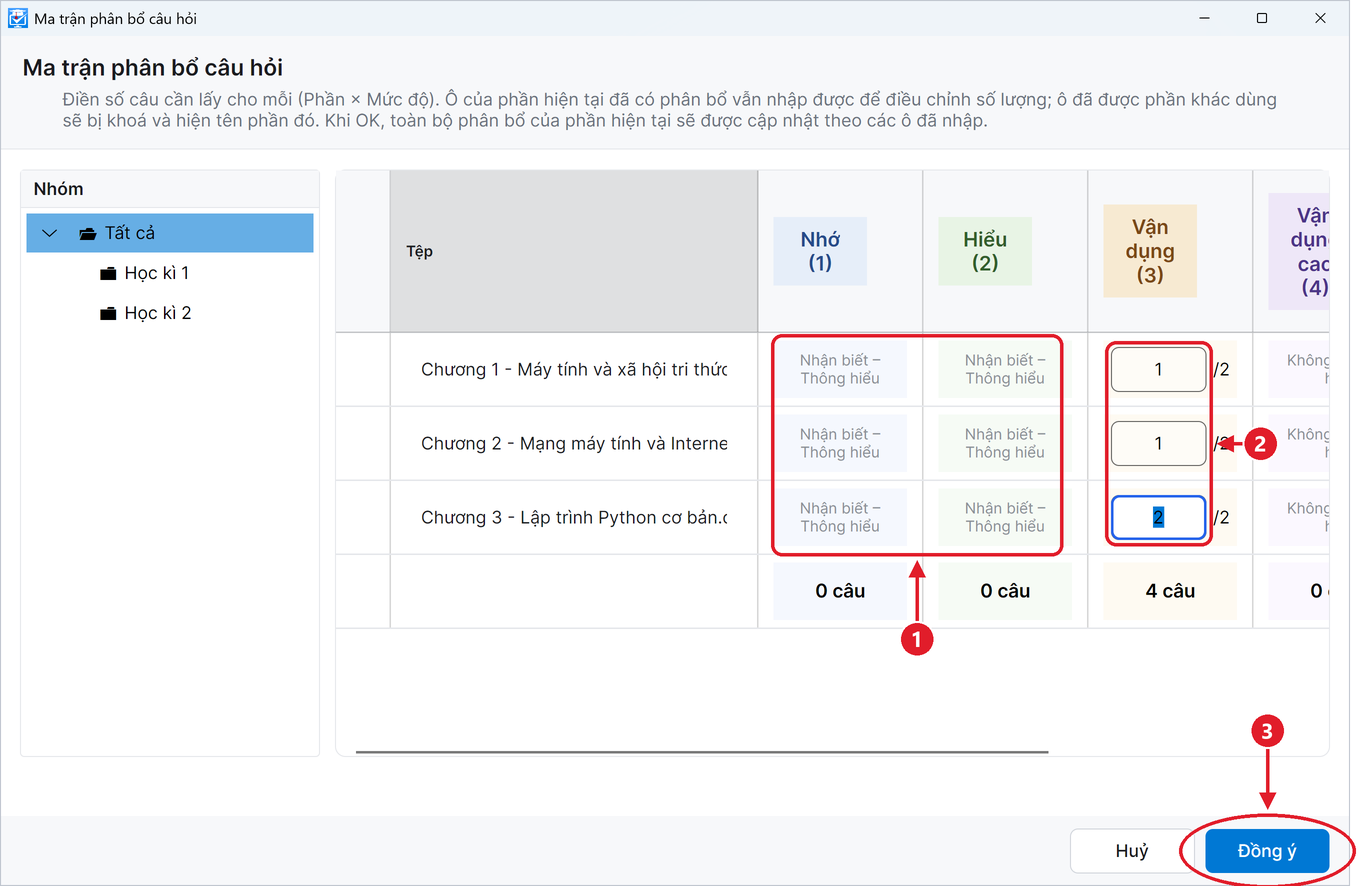
- 1 Các ô đã được phần khác dùng bị khoá và hiện tên phần đó (ở đây là “Nhận biết – Thông hiểu”).
- 2 Nhập số câu vào các ô còn trống. Ở ví dụ này phần II lấy 4 câu mức Vận dụng.
- 3 Bấm Đồng ý.
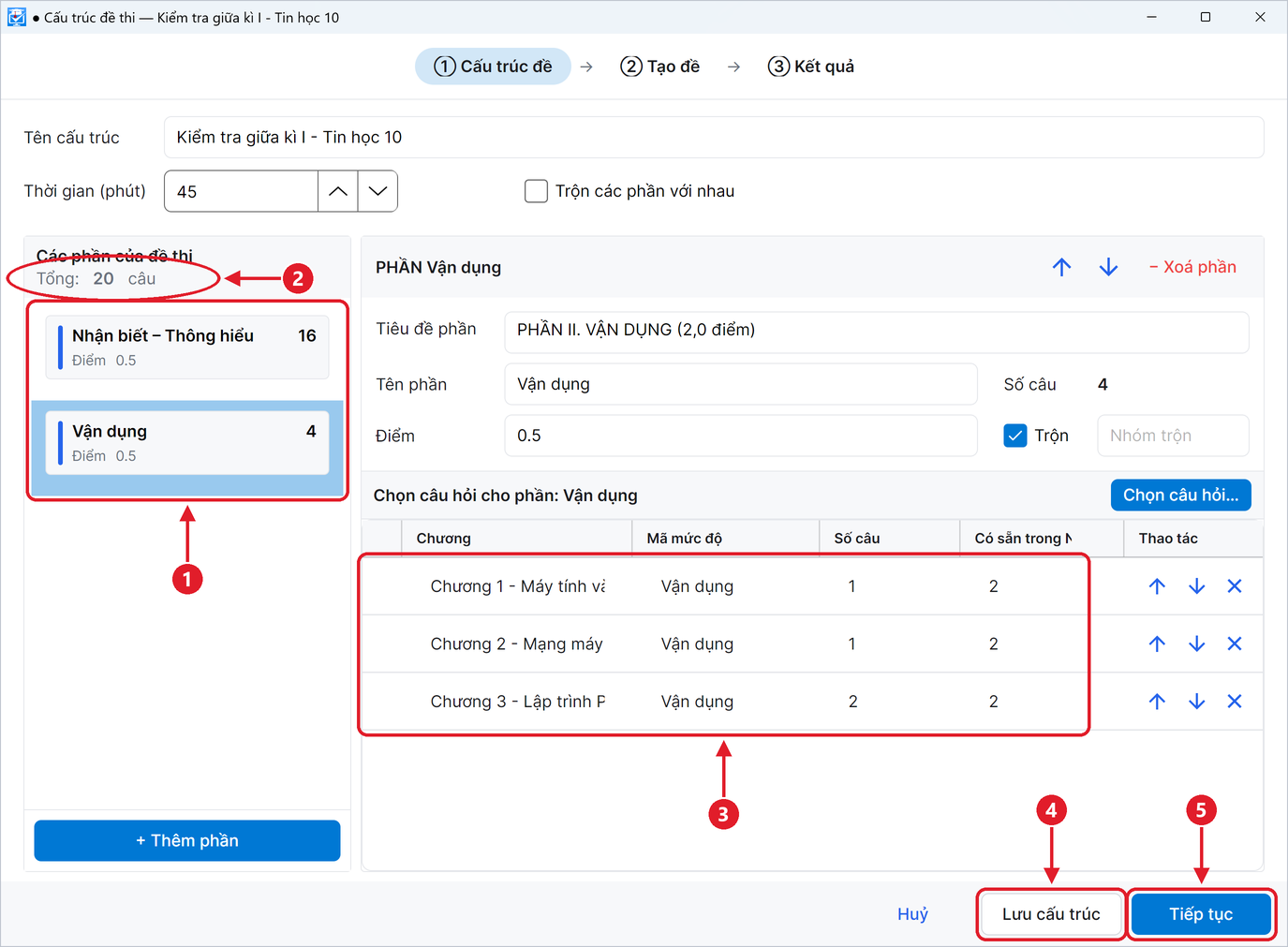
- 1 Danh sách các phần, kèm số câu và điểm mỗi câu. Bấm vào một phần để xem và sửa phần đó.
- 2 Tổng số câu của cả đề.
- 3 Các dòng phân bổ của phần đang chọn. Ba nút ở cuối mỗi dòng dùng để chuyển dòng lên, chuyển xuống hoặc xoá dòng.
- 4 Bấm Lưu cấu trúc (phím tắt Ctrl+S).
- 5 Bấm Tiếp tục để sang bước ②.
6.3. Bước ②: chọn số lượng đề và cách trình bày
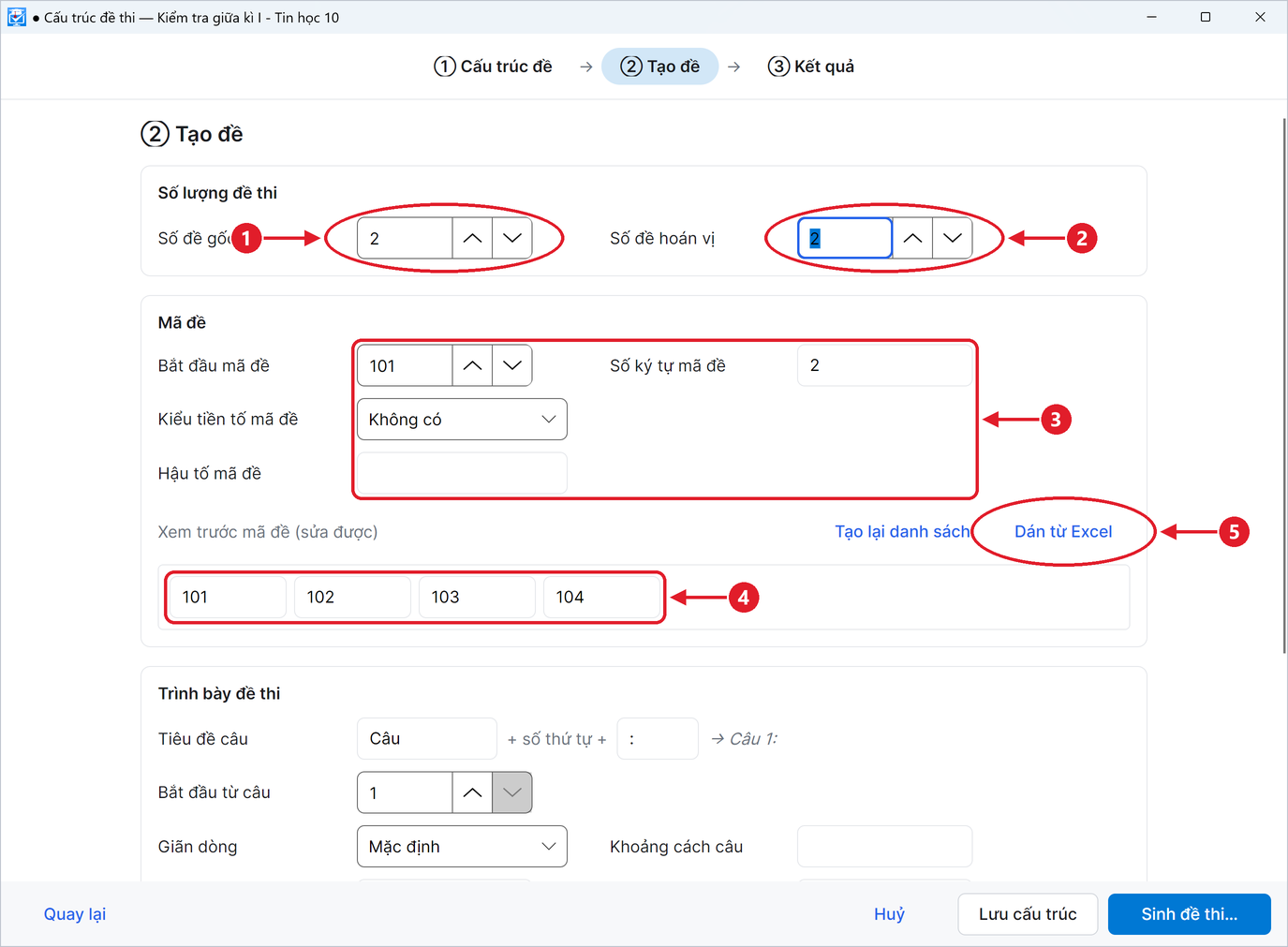
- 1 Số đề gốc: số đề có bộ câu hỏi khác nhau. Mỗi đề gốc được chọn câu ngẫu nhiên một lần từ ngân hàng.
- 2 Số đề hoán vị: số bản đảo thứ tự câu và phương án của mỗi đề gốc. Tổng số đề = số đề gốc × số đề hoán vị. Ví dụ 2 đề gốc × 2 hoán vị = 4 mã đề.
- 3 Cách đánh mã đề: mã bắt đầu, số ký tự, kiểu tiền tố (Không có, Ngẫu nhiên, Chữ số 0–9, Theo mã đề gốc) và hậu tố.
- 4 Danh sách mã đề sẽ tạo. Thầy cô sửa trực tiếp được từng mã.
- 5 Dán từ Excel: dùng bộ mã đề đã chuẩn bị trong Excel (cách làm giống mục 4.2).
Kéo xuống dưới để thấy phần trình bày.
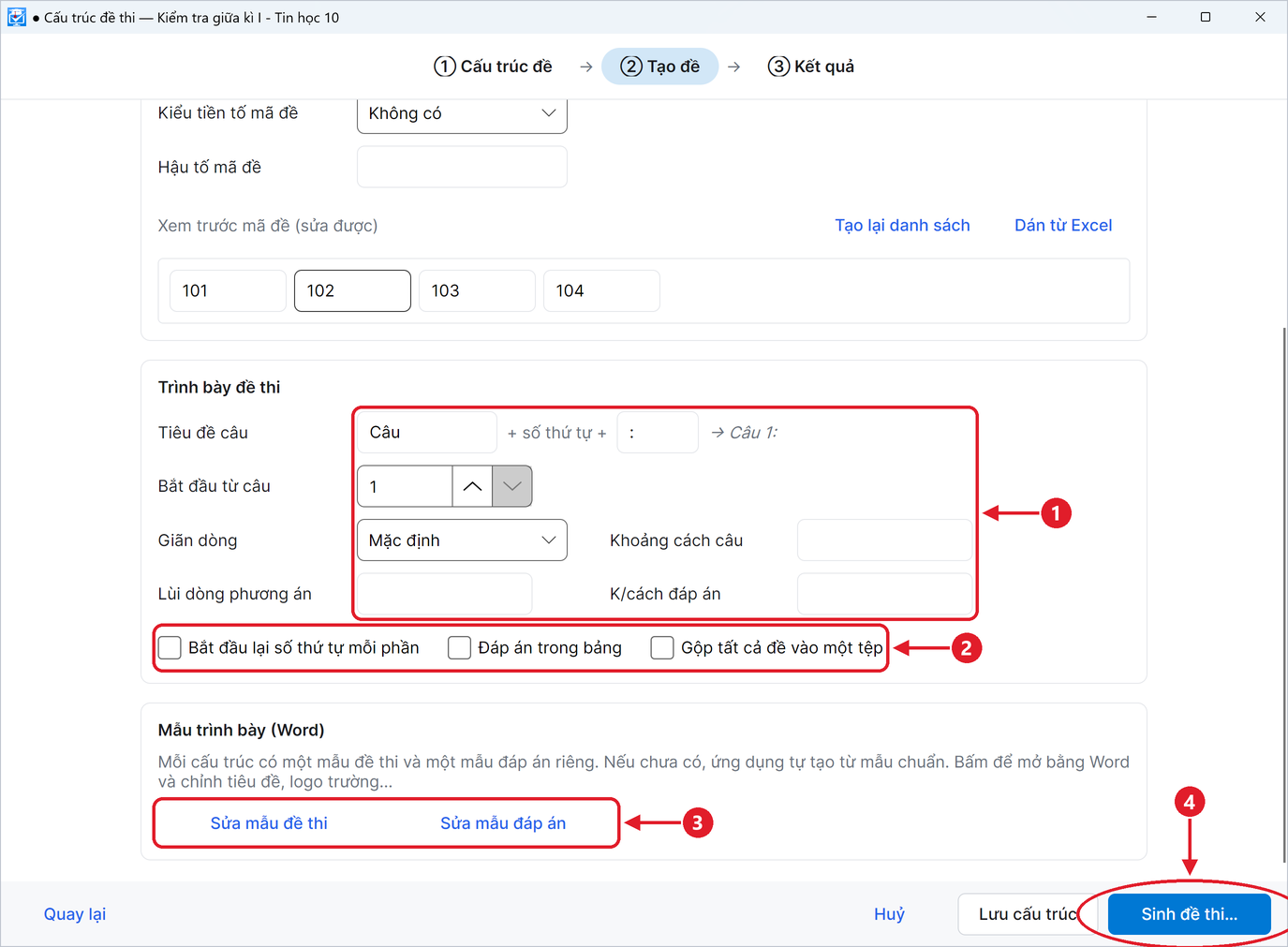
- 1 Tiêu đề câu (ví dụ “Câu 1:”), số bắt đầu, giãn dòng, khoảng cách giữa các câu, khoảng cách và độ lùi dòng của các phương án.
- 2 Ba tuỳ chọn: đánh số câu lại từ đầu ở mỗi phần, xếp các phương án trong bảng để thẳng cột, gộp tất cả đề vào một tệp.
- 3 Sửa mẫu đề thi và Sửa mẫu đáp án: mở tệp mẫu bằng Word để sửa phần đầu trang (tên kỳ thi, môn thi, logo trường…). Mỗi cấu trúc đề có một mẫu riêng.
- 4 Bấm Sinh đề thi… (phím tắt Ctrl+G), chọn thư mục lưu đề và chờ phần mềm chạy xong.
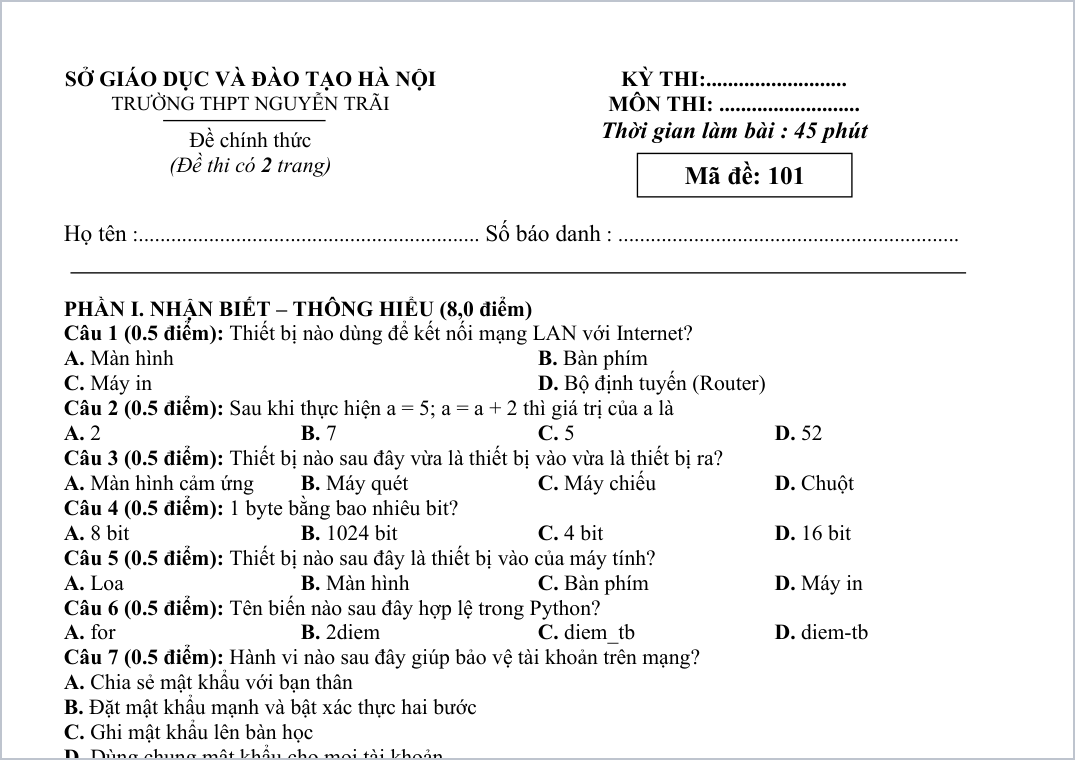
Nên sửa mẫu đề thi trước lần sinh đề đầu tiên. Mẫu chuẩn để sẵn dòng “KỲ THI:” và “MÔN THI:” cho thầy cô điền. Bấm Sửa mẫu đề thi, nhập tên kỳ thi và môn thi, lưu tệp rồi đóng Word. Các lần sinh đề sau sẽ dùng mẫu đã sửa.
6.4. Bước ③: nhận kết quả
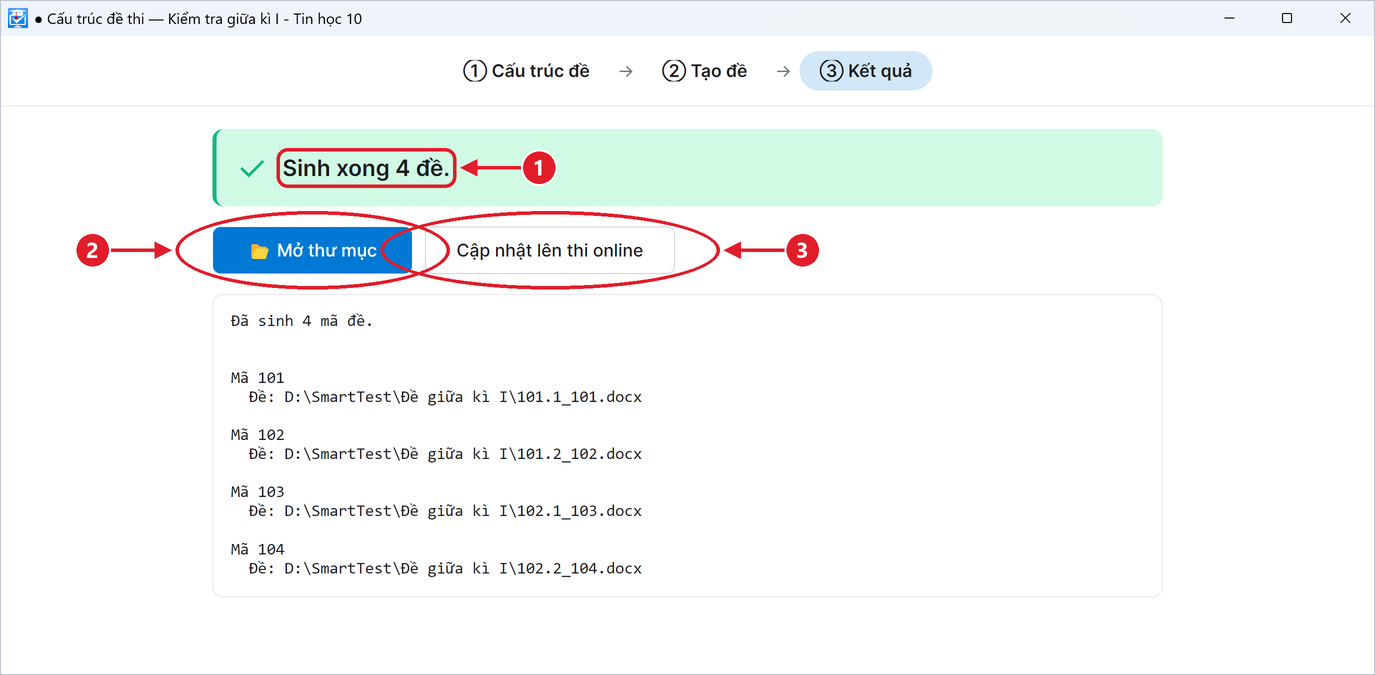
- 1 Thông báo số đề đã sinh. Danh sách bên dưới ghi rõ đường dẫn của từng mã đề.
- 2 Mở thư mục: mở thư mục chứa đề.
- 3 Cập nhật lên thi online: mở trang quản trị SmartTest để đưa đề lên hệ thống thi trực tuyến.
Với 2 đề gốc (101, 102) và 2 hoán vị, thư mục kết quả có các tệp sau:
| Tệp | Nội dung |
|---|---|
101.1_101.docx, 101.2_102.docx, 102.1_103.docx, 102.2_104.docx | Bốn đề để in. Tên tệp gồm đề gốc, thứ tự hoán vị và mã đề. |
DeGoc_101.docx, DeGoc_102.docx | Hai đề gốc, chưa đảo thứ tự. |
DeGoc_Trong_Bang101.docx, DeGoc_Trong_Bang102.docx | Hai đề gốc ở dạng bảng 6 cột. |
Thư mục DapAn | Đáp án của từng đề gốc và bảng đáp án chung của các mã đề (các tệp giống mục 4.3). |
CauHoiDaChon\MaTranDe.docx | Danh sách mã câu hỏi đã được chọn vào từng đề gốc. |
6.5. Dùng lại cấu trúc đề
Lần sau, bấm Tạo đề thi ở màn hình ngân hàng để mở lại danh sách cấu trúc.
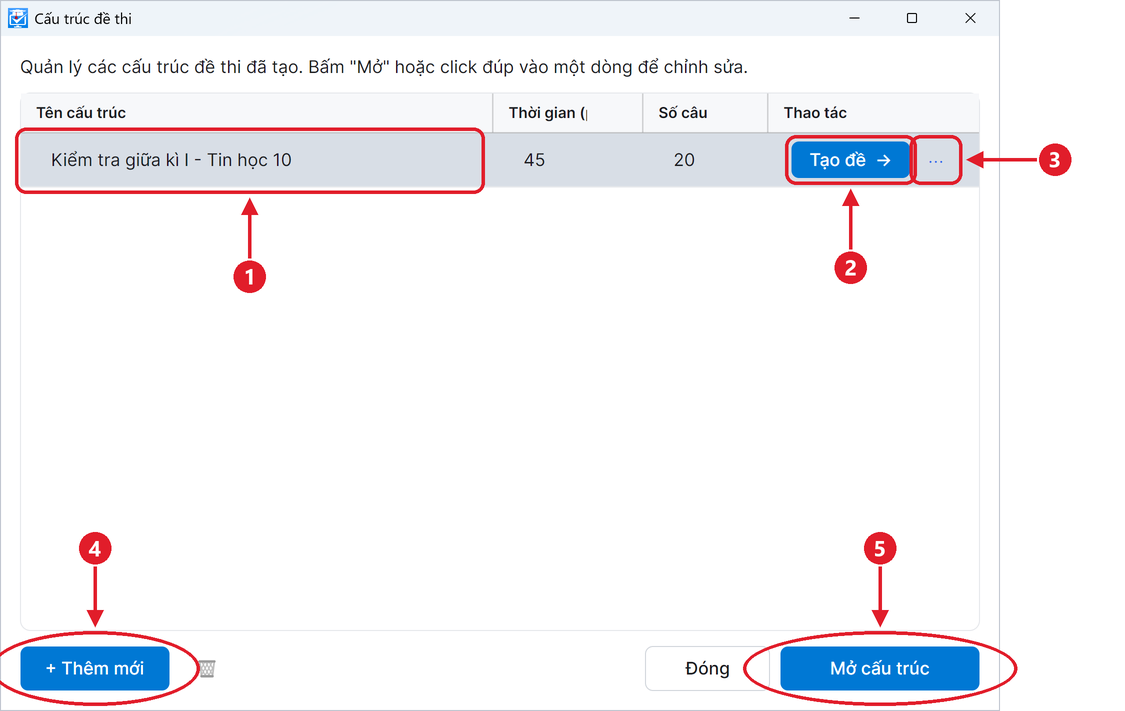
- 1 Mỗi dòng là một cấu trúc, kèm thời gian làm bài và tổng số câu.
- 2 Tạo đề →: mở cấu trúc của dòng này. Xem lại bước ①, bấm Tiếp tục rồi sinh một đợt đề mới ở bước ②.
- 3 Nút ⋯: nhân bản cấu trúc (để tạo một cấu trúc tương tự rồi chỉnh lại) hoặc đổi thứ tự trong danh sách.
- 4 + Thêm mới: tạo cấu trúc mới. Nút thùng rác bên cạnh xoá cấu trúc đang chọn.
- 5 Mở cấu trúc: mở cấu trúc đang chọn, giống nút Tạo đề →. Nhấp đúp vào dòng cũng có tác dụng tương tự.
7. Quy cách tệp câu hỏi dạng bảng
Mỗi chương trong ngân hàng là một tệp Word chứa một bảng 6 cột, mỗi câu hỏi một dòng (xem Hình 18). Thầy cô có thể để công cụ chuyển đổi tạo bảng này, hoặc tự soạn trực tiếp trong Word theo quy cách dưới đây.
| Cột | Nội dung |
|---|---|
| STT | Số thứ tự của câu hỏi. |
| Mã CH | Mã câu hỏi. Mỗi câu một mã, không trùng nhau trong cả ngân hàng. |
| Nội dung | Câu hỏi ở trên, mỗi phương án một dòng, bắt đầu bằng A., B., C., D. |
| Đáp án | Đáp án đúng. Cách ghi tuỳ loại câu, xem bảng dưới. |
| Loại | Loại câu hỏi, xem bảng dưới. |
| Mức độ | Mã mức độ của câu (1, 2, 3… theo danh sách ở mục 5.2). |
7.1. Các loại câu hỏi
| Loại câu | Cột Loại | Cột Đáp án | Ví dụ đáp án |
|---|---|---|---|
| Trắc nghiệm một lựa chọn | để trống | Chữ cái của phương án đúng | B |
| Đúng / sai | ĐS | Một chữ Đ hoặc S cho mỗi ý, theo thứ tự A, B, C, D | ĐSSĐ |
| Điền từ, trả lời ngắn | ĐT | Giá trị cần điền | 3,25 |
| Tự luận | TL | Điểm của từng ý trong lời giải, mỗi ý một dòng | A:1 B:1 |
7.2. Ký hiệu đặc biệt trong cột Nội dung
- Dấu # trước phương án (ví dụ
#D. Tất cả các phương án đều đúng): giữ phương án đó ở nguyên vị trí, không đảo khi trộn. Dùng cho các phương án kiểu “Cả A, B, C đều đúng”. - Dòng “Lời giải:”: phần viết sau dòng này là hướng dẫn giải. Phần này không in trong đề của thí sinh. Với câu tự luận, lời giải chia thành các ý A., B., C.… để chấm điểm theo từng ý.
7.3. Câu hỏi nhóm (đoạn văn, tình huống dùng chung)
Khi nhiều câu hỏi dùng chung một đoạn văn hoặc một tình huống, các câu đó phải luôn đi cùng nhau trong đề.
- Dòng chứa đoạn văn hoặc tình huống: ghi 1 ở cột Loại.
- Các câu hỏi của nhóm nằm ở các dòng ngay bên dưới.
- Câu hỏi cuối cùng của nhóm: ghi 0 ở cột Loại.
Sau khi sửa tệp câu hỏi. Lưu tệp và đóng Word, rồi quay lại màn hình ngân hàng, đánh dấu chương vừa sửa và bấm Tính lại số câu (Hình 23) để phần mềm cập nhật số câu theo từng mức độ.
8. Câu hỏi thường gặp
Phần mềm báo không tạo được đề vì có tệp đang mở
Một tệp Word trong thư mục đầu ra đang được mở. Đóng tất cả tệp Word đang mở trong thư mục đó, bấm Quay lại rồi sinh đề lại.
Nút Tiếp tục ở bước ① bị mờ
Cấu trúc đề còn lỗi. Đọc dòng chữ trên nền đỏ nhạt ở phía trên danh sách phần (Hình 29) và sửa theo đó. Các lỗi hay gặp: chưa có phần nào, hoặc một phần chưa được chọn câu hỏi.
Số câu ở bảng chương không đúng với tệp Word
Thầy cô vừa sửa tệp nhưng ngân hàng chưa đếm lại. Đánh dấu chương đó và bấm Tính lại số câu. Nếu vẫn sai, mở tệp và kiểm tra cột Mức độ của từng câu đã ghi đúng mã trong danh sách mức độ chưa.
Không nhập được số câu mong muốn trong ma trận
Số câu cần lấy không được vượt số câu ngân hàng đang có ở ô đó (số sau dấu gạch chéo). Ô hiện chữ “Không có câu hỏi” là ô chưa có câu nào. Thầy cô bổ sung câu hỏi vào tệp Word của chương rồi bấm Tính lại số câu.
Đầu đề thi còn để trống “KỲ THI:……” và “MÔN THI:……”
Đề được sinh từ mẫu chuẩn chưa sửa. Ở bước ②, bấm Sửa mẫu đề thi, điền tên kỳ thi và môn thi vào mẫu, lưu lại rồi sinh đề lần nữa (xem Hình 35).
Phần mềm nhận thiếu câu khi trộn đề hoặc chuyển đổi
Kiểm tra tệp gốc: mỗi câu phải bắt đầu bằng “Câu” kèm số thứ tự, mỗi phương án bắt đầu bằng A., B., C., D., và phương án đúng phải được gạch chân hoặc tô đỏ.
Lỡ xoá nhầm chương hoặc cấu trúc đề
Ngay sau khi xoá, một thông báo hiện ở góc dưới bên phải; bấm vào thông báo đó để hoàn tác. Nếu thông báo đã tắt, dùng Khôi phục bản lưu cũ… (Hình 26).
Muốn dùng ngân hàng trên máy khác
Chép cả thư mục ngân hàng sang máy mới. Trên máy mới, bấm Mở ngân hàng câu hỏi và chọn thư mục vừa chép.